1、打开AI软件,使用钢笔【P】工具,“填充”设置为“无”,“描边”设置为“黑色”,“描边粗细”设置为“1.8像素”,“描边端点”和“转角”都设置为“圆角”,如图所示:

2、使用【钢笔工具】绘制字体,效果如图:

3、绘制完成,全部选中,【ctrl+G】编组,【对象】-【扩展】,使用【路经查找器】-【合并】;

4、【ctrl+C】复制,【ctrl+3】隐藏图层,【ctrl+F】原位前置粘贴,填充改为【渐变】,参数如图:

5、【ctrl+8】转换为复合路径,【ctrl+C】复制 【ctrl+F】原位前置粘贴,【shift+alt】等比缩放;
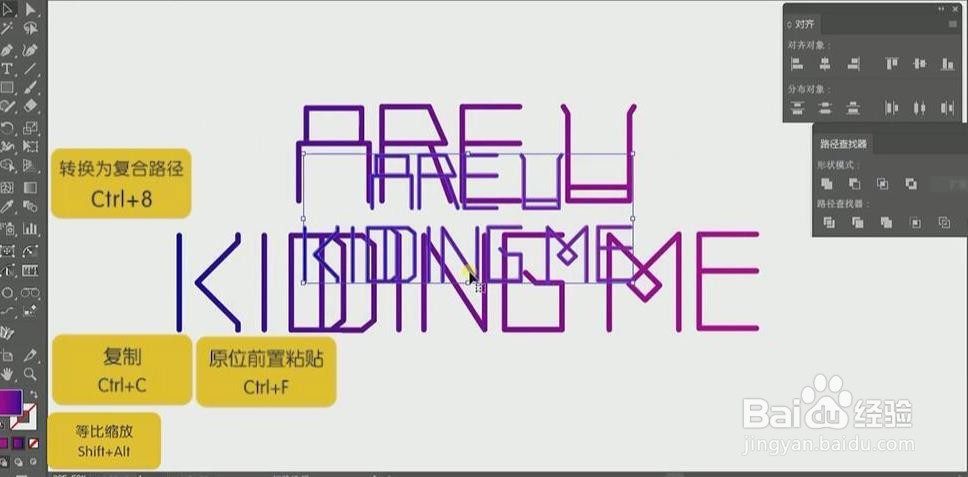
6、【右键】-【排列】-【置于底层】,不透明度调整为【0%】,

7、【对象】-【混合】-【混合选项】,参数如图:

8、选中2个图层,【对象】-【混合】-【建立】
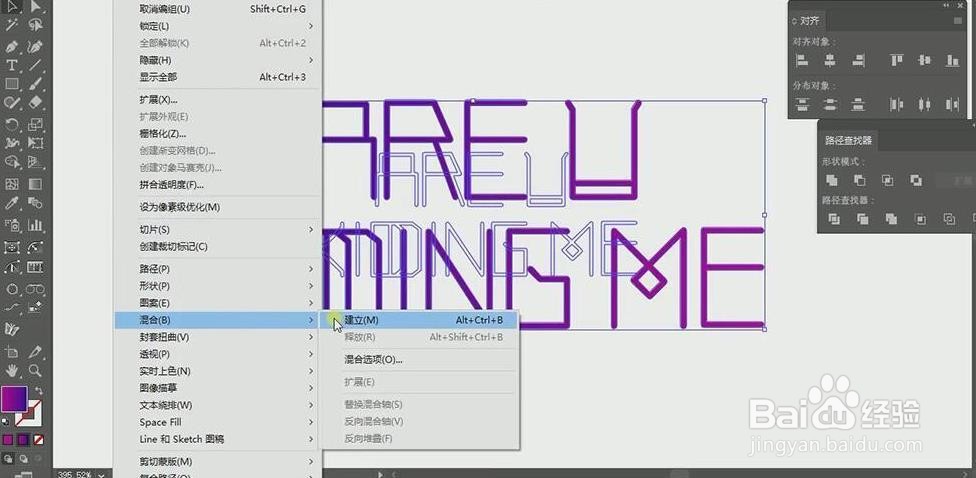
9、【ctrl+alt+3】解除隐藏图层,填充色设置为“白色”,

10、选中投影层,【右键】-【排列】-【置于底层】

11、将白色图层【ctrl+C】复制 【ctrl+F】原位前置粘贴,不透明度调整为“13%”,按着【alt】调整比例和大小

12、置入准备的好的背景素材,【右键】-【排列】-【置于底层】,【Ctrl+2】锁定背景素材,

13、使用“造字工房悦黑”输入文案,调整位置与大小

14、按【alt】复制移动合适位置,并修改文案

15、选中所有图层【ctrl+G】编组,【双击】进入编组,选中白色图层和投影图层,【右键】-【排列】-【置于顶层】,【esc】退出编组

16、最终效果如图:

