如何用AI制作一个光盘磨砂效果?(上篇)

 时间:2026-02-15 00:16:45

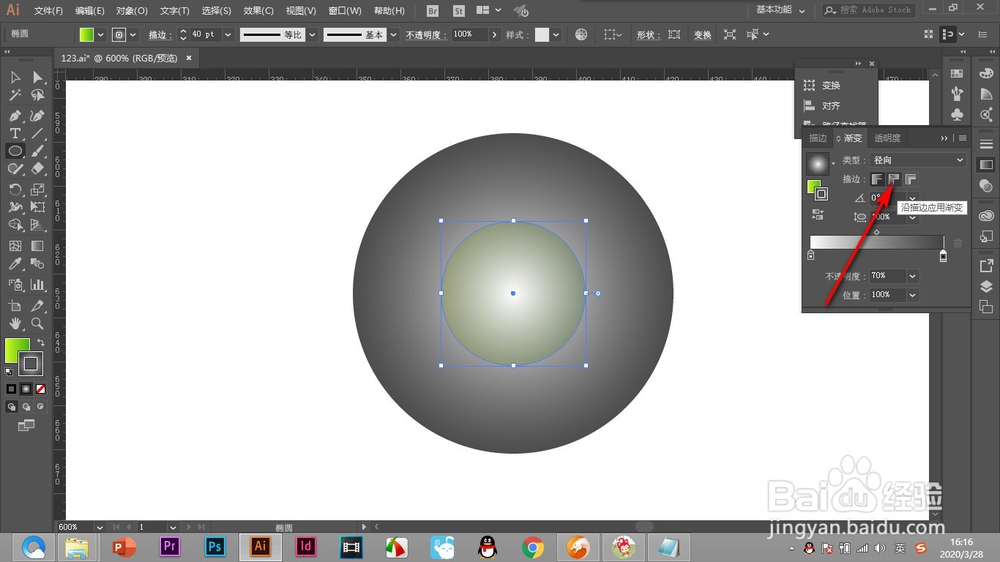
1、1.首先使用形状工具在画板上画一个正圆,将描边值拉大。

如何用AI制作一个光盘磨砂效果?(上篇)

2、2.然后点击下方的渐变填充,在渐变面板中点击——沿描边渐变。

如何用AI制作一个光盘磨砂效果?(上篇)

3、3.将形状内部的填充改为无填充。

如何用AI制作一个光盘磨砂效果?(上篇)

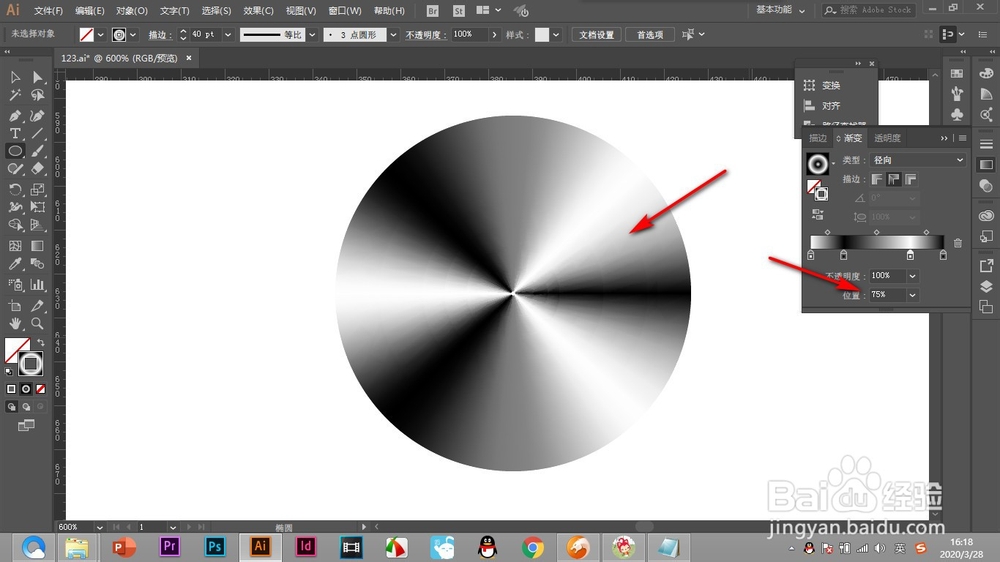
4、4.下面就是在渐变的色标上多复制几个黑白色标。

如何用AI制作一个光盘磨砂效果?(上篇)

5、5.最适宜的就是四个,明暗交替的色标,通过位置调整为四等分。

如何用AI制作一个光盘磨砂效果?(上篇)

1、1.首先使用形状工具在画板上画一个正圆,将描边值拉大。

2.然后点击下方的渐变填充,在渐变面板中点击——沿描边渐变。

3.将形状内部的填充改为无填充。

4.下面就是在渐变的色标上多复制几个黑白色标。

5.最适宜的就是四个,明暗交替的色标,通过位置调整为四等分。

  • 怎么用ai软件绘制光盘正面
  • Ai如何编辑复合形状
  • AI如何制作矩形抖动波纹效果
  • Illustrator制作色彩缤纷的圆环方法教程
  • Ai制作螺旋星星的操作
  • 热门搜索
    过敏怎么治疗 锦旗用语大全 ps怎么改字 陕西秦腔全本大全 科学小故事大全 邮政编码大全 地下城怎么赚钱 复印机怎么复印身份证 河蚌的做法大全 香料调料大全