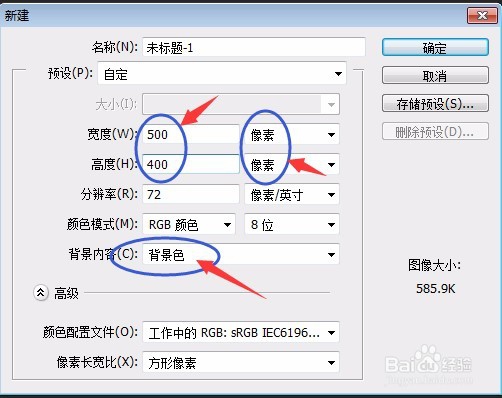
1、设置前景色为黄色,背景色为黑色。新建500像素X400像素的背景色文件。如图:
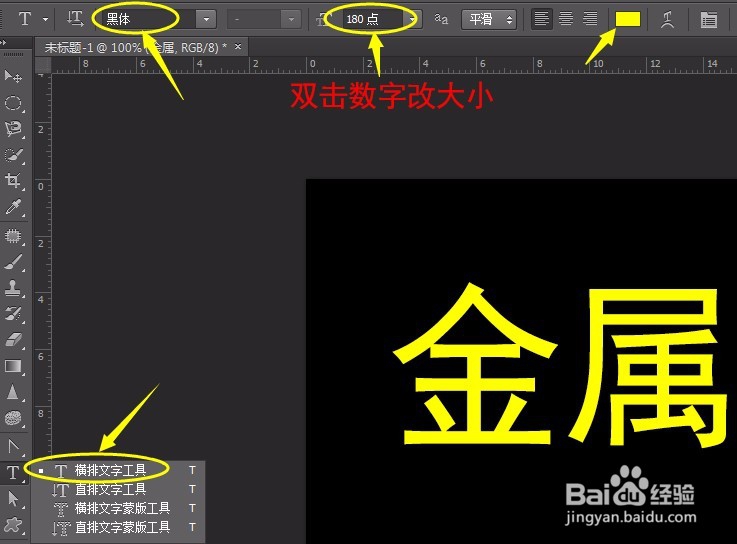
2、单击文字工具,输入“金属”,字体为:黑体或其它较粗的字体,大小为:180左右。并用移动工具把字移至中间的位置。如图
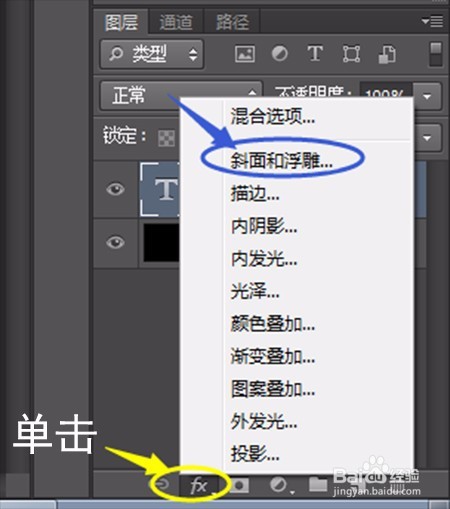
3、单击图层调板中“添加图层样式”→斜面和浮雕。如图
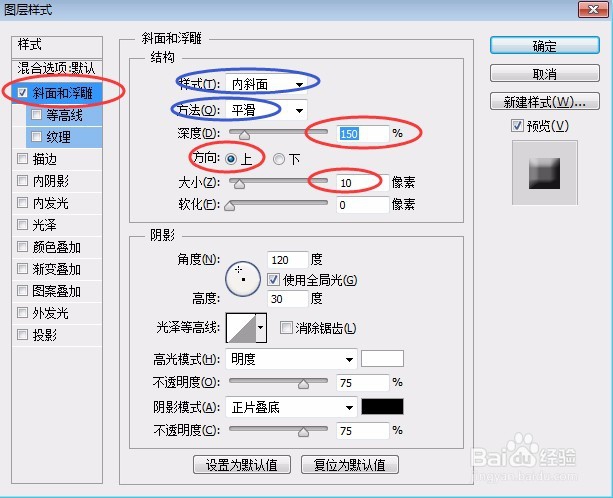
4、对话框中“斜面和浮雕”如图设置,
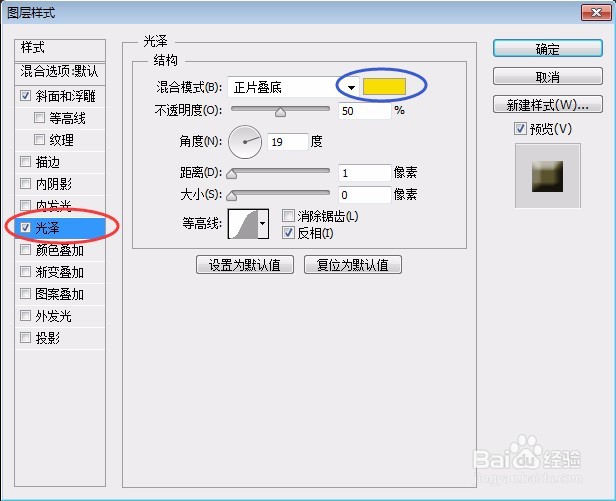
5、对话框中单击“光泽”变色时如图设置,单击选择金黄色。
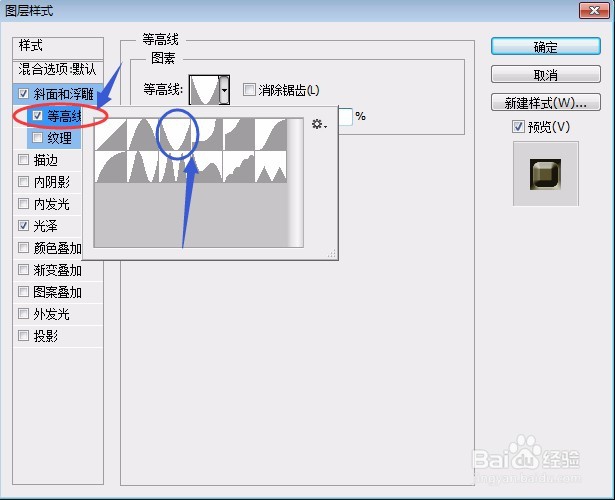
6、对话框中单击“等高线”如图设置,选择第三个样式。
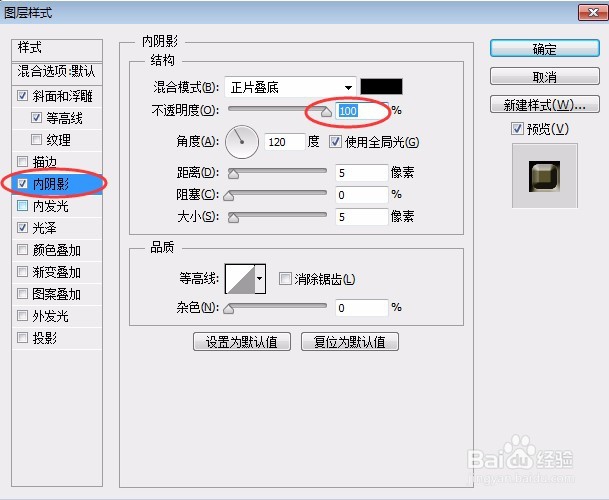
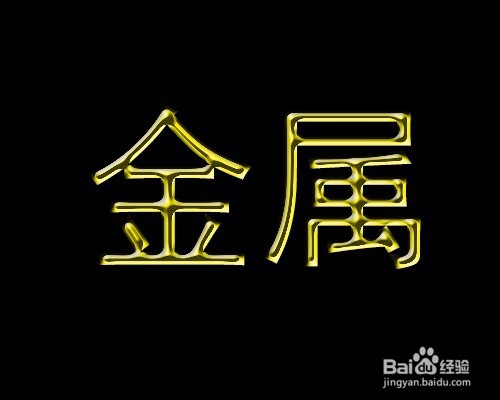
7、对话框中单击“内阴影”如图设置,确定。完成操作
时间:2026-05-02 04:36:11
1、设置前景色为黄色,背景色为黑色。新建500像素X400像素的背景色文件。如图:
2、单击文字工具,输入“金属”,字体为:黑体或其它较粗的字体,大小为:180左右。并用移动工具把字移至中间的位置。如图
3、单击图层调板中“添加图层样式”→斜面和浮雕。如图
4、对话框中“斜面和浮雕”如图设置,
5、对话框中单击“光泽”变色时如图设置,单击选择金黄色。
6、对话框中单击“等高线”如图设置,选择第三个样式。
7、对话框中单击“内阴影”如图设置,确定。完成操作
