Photoshop中如何做出火焰?

 时间:2026-02-15 16:22:35

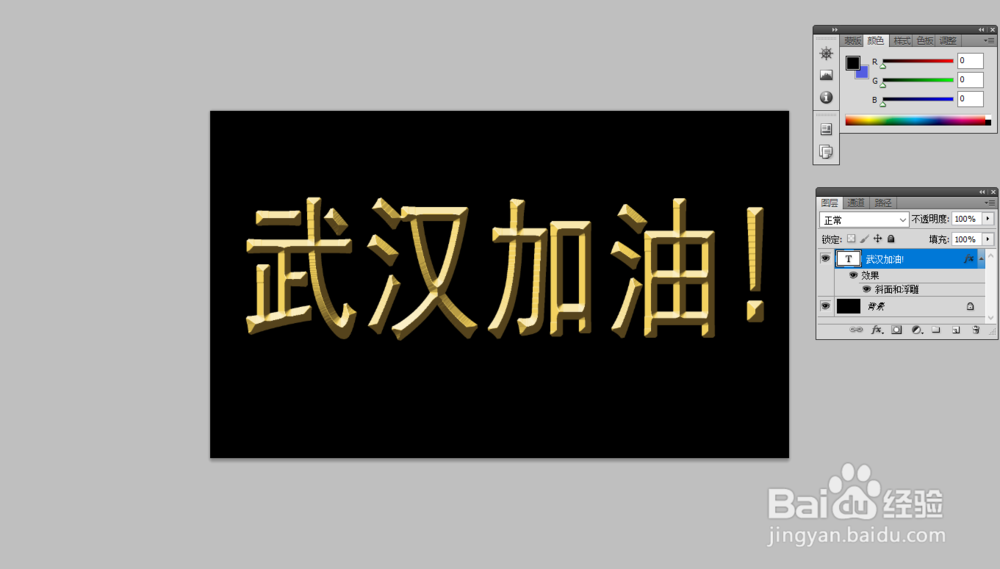
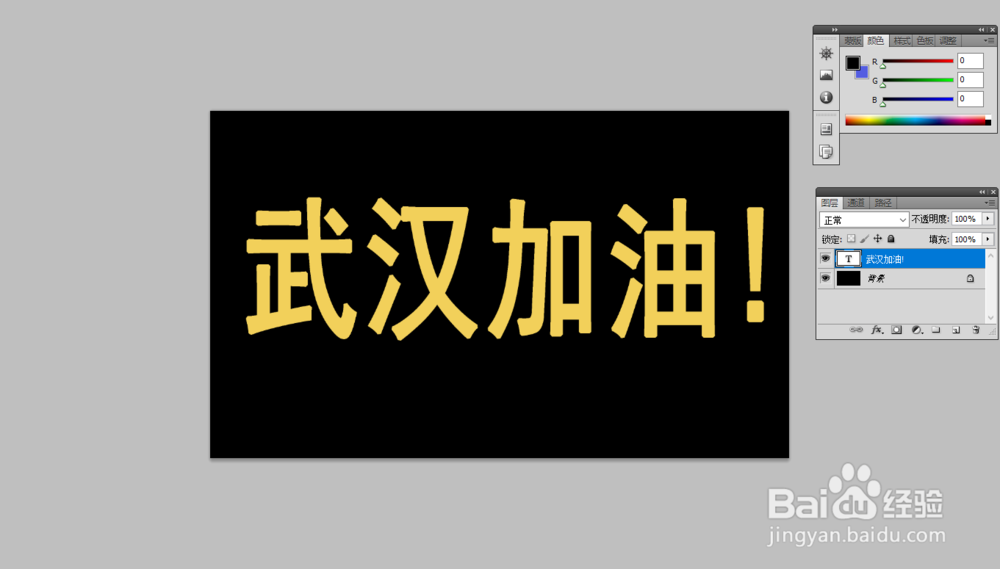
1、打开ps,ctrl+n新建一个文件,背景填充为黑色。选择“文字”工具,输入自己所需内容,并填充自己喜欢的颜色。
Photoshop中如何做出火焰?

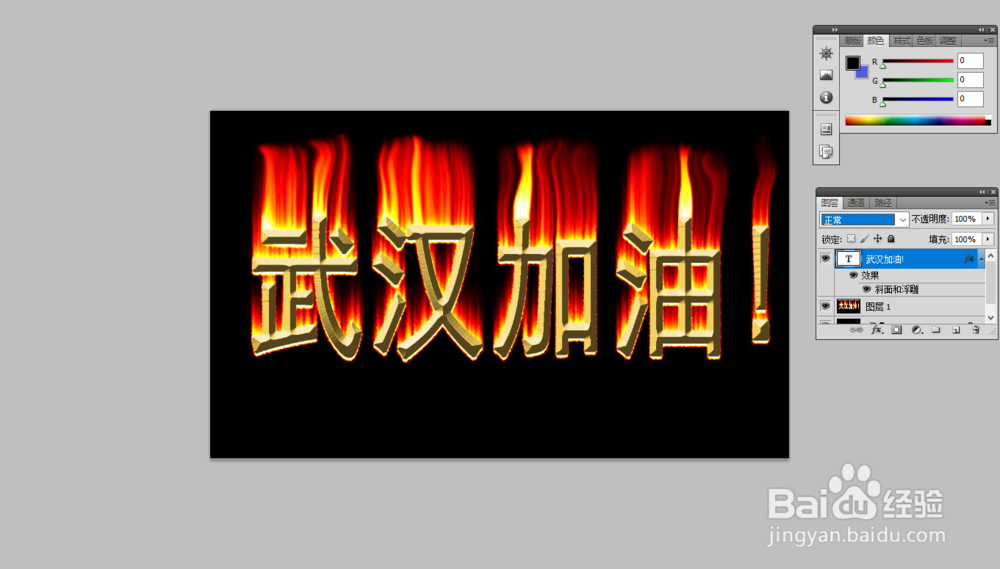
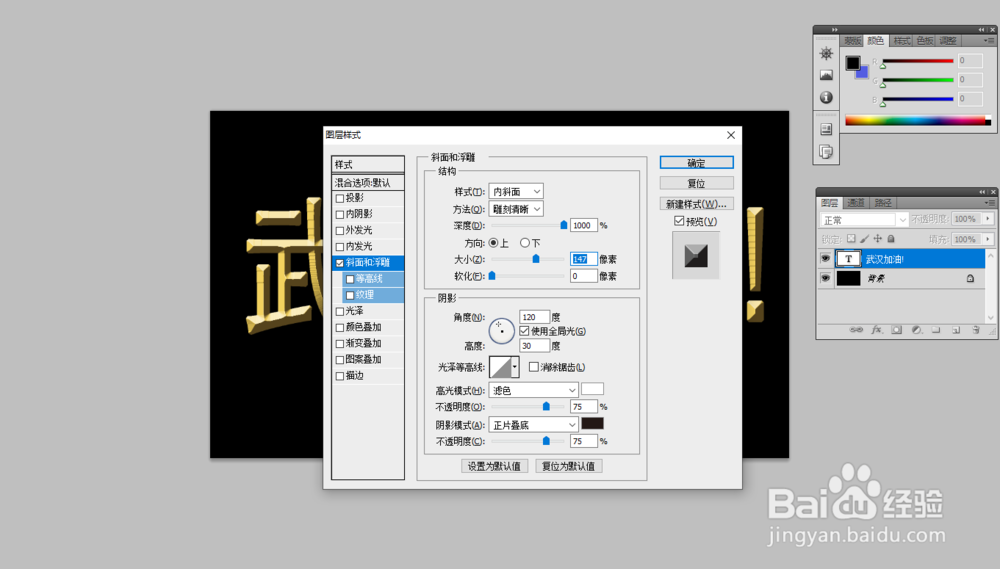
2、点击图层控制面板下方的“添加图层样式”按钮,选择”斜面和浮雕“,弹出图层样式对话框,设置如下。点击确定,效果如下图所示。
Photoshop中如何做出火焰?

Photoshop中如何做出火焰?

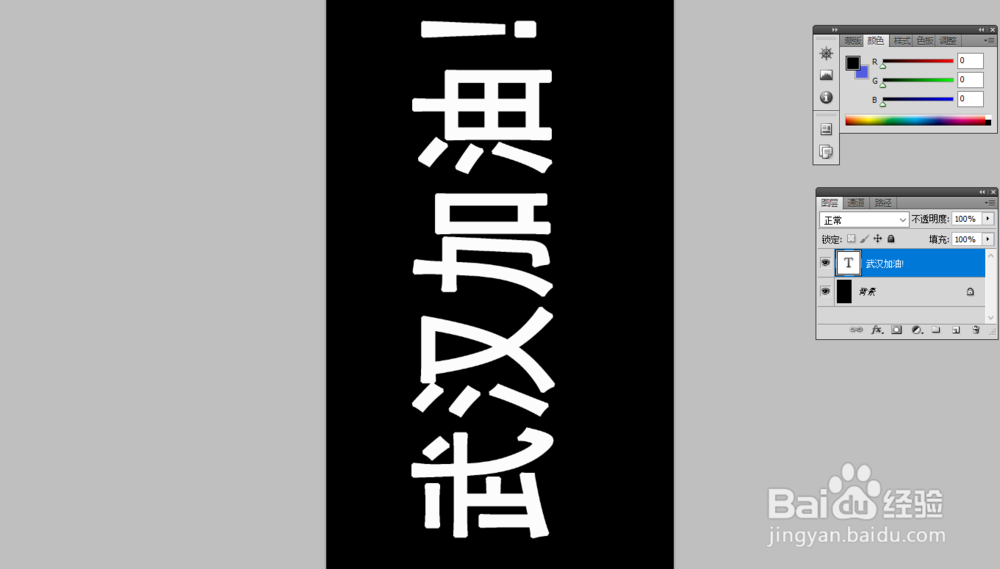
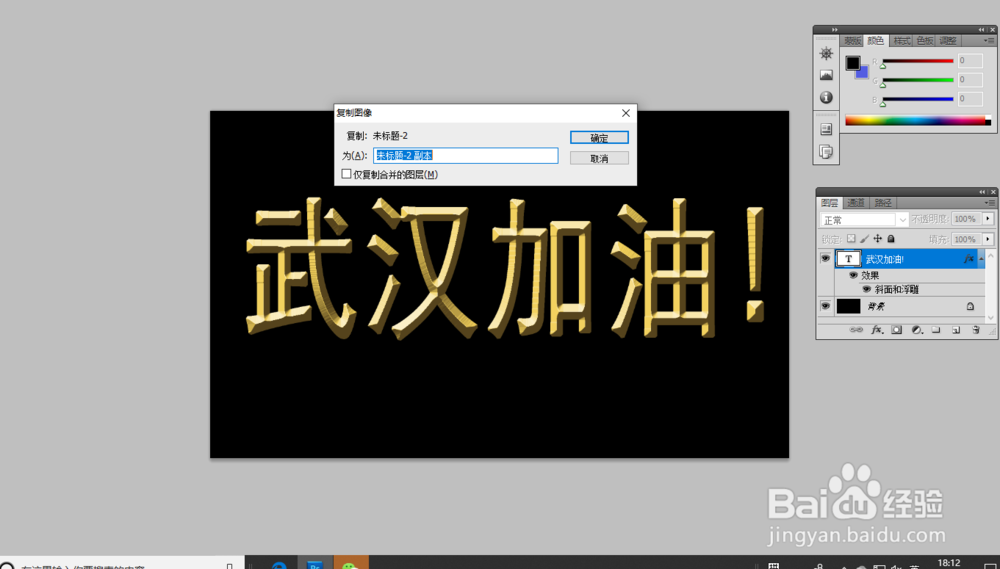
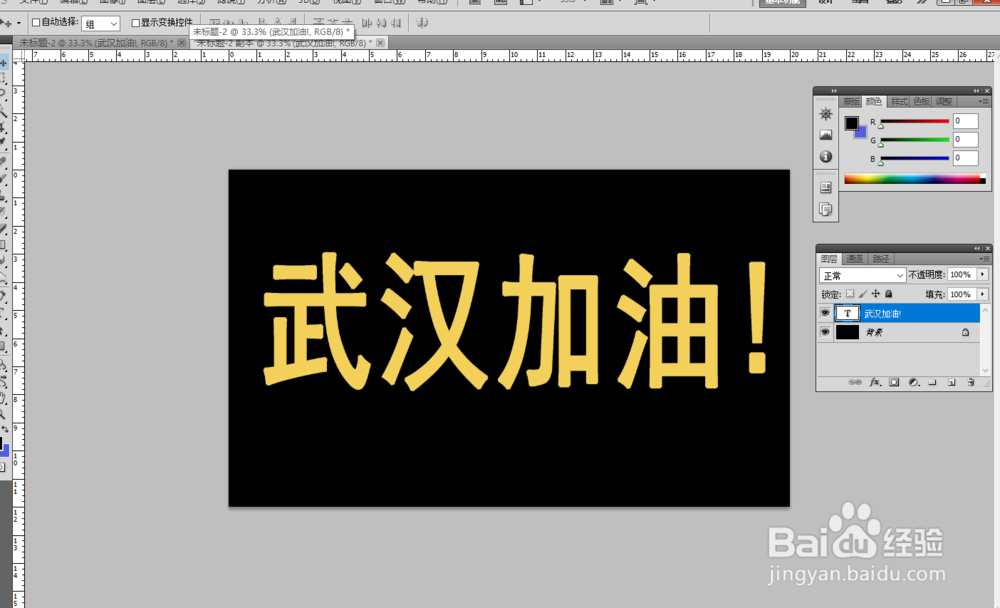
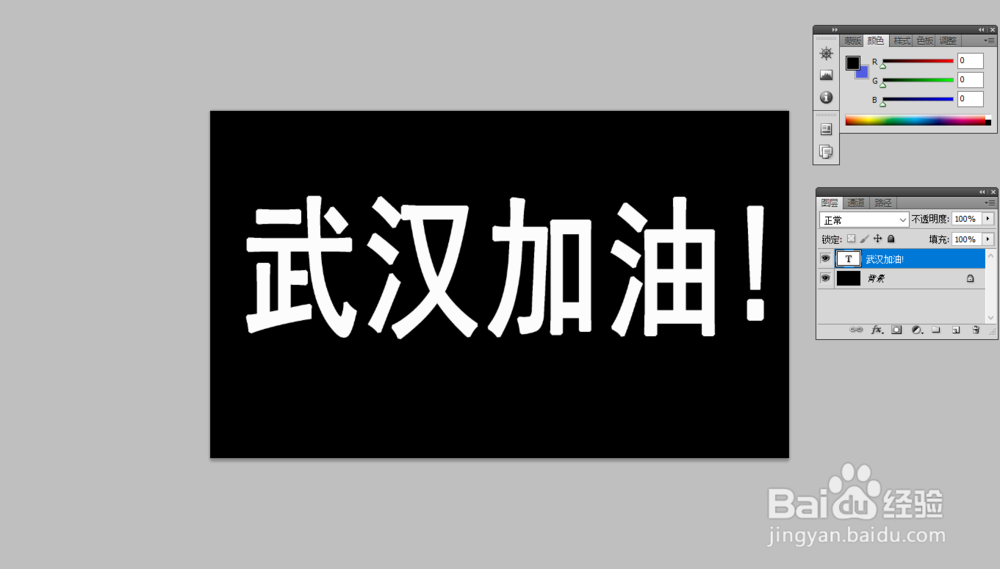
3、选择菜单栏“图像”-复制,弹出“复制图像”对话框,点击确定。选择副本文件,在“图层”控制面板将文字的“图层样式”删除,文字颜色改为白色。选择文字图层,菜单栏【图像】-图像旋转-逆时针90度。
Photoshop中如何做出火焰?

Photoshop中如何做出火焰?

Photoshop中如何做出火焰?

Photoshop中如何做出火焰?

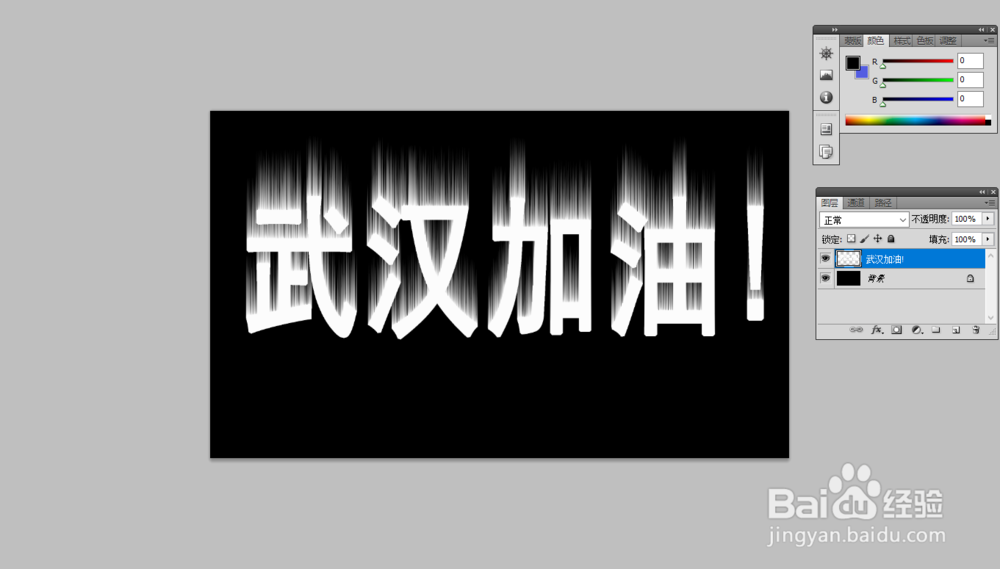
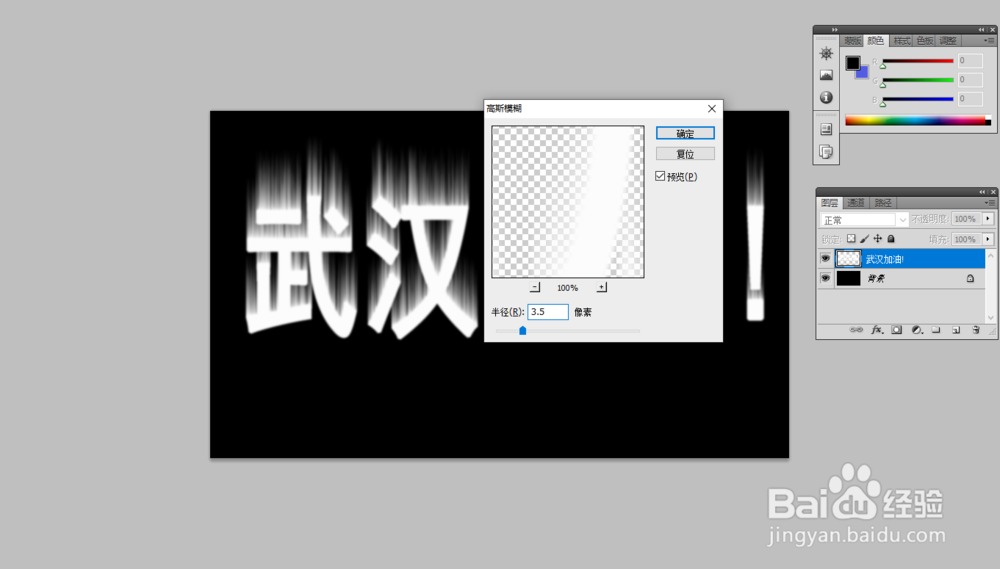
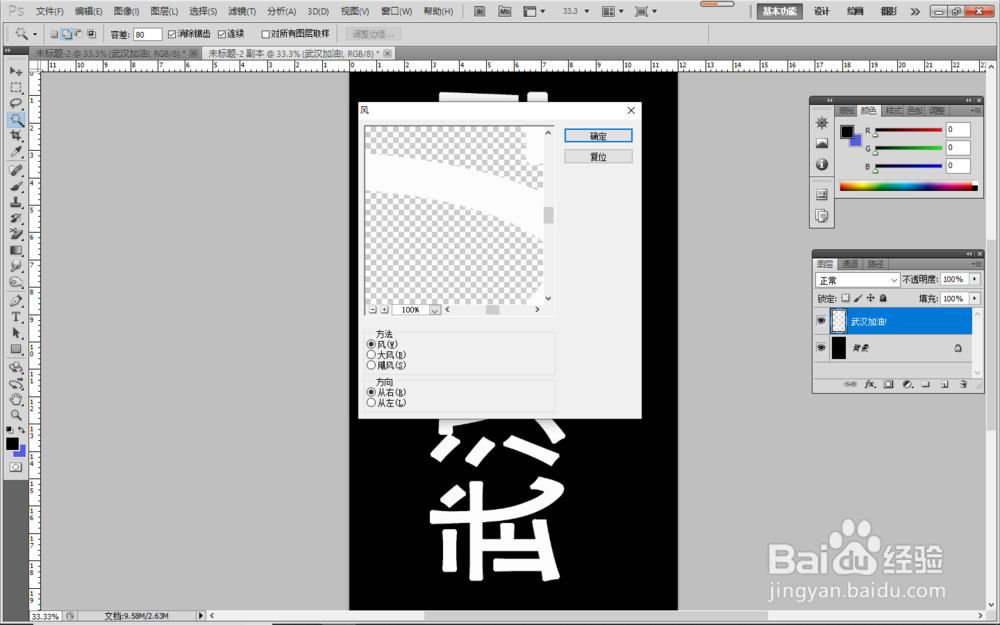
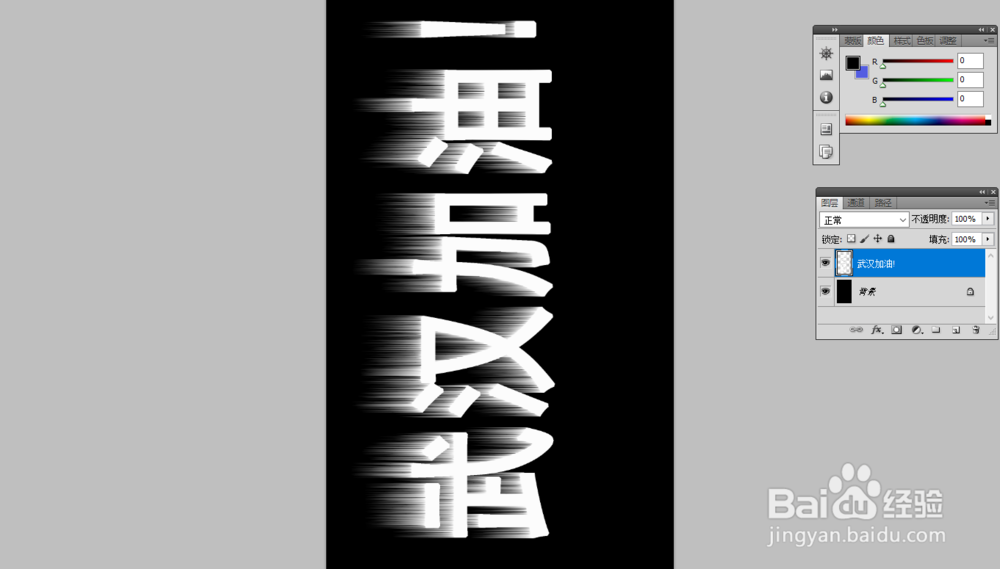
4、点击菜单栏【滤镜】-风格化-风,弹出“风”对话框,点击确定。重复几次“风”的效果,最终效果如下图所示。点击菜单栏【图像】-图像旋转-顺时针90度。点击菜单栏【滤镜】-模糊-高斯模糊,设置如下。
Photoshop中如何做出火焰?

Photoshop中如何做出火焰?

Photoshop中如何做出火焰?

Photoshop中如何做出火焰?

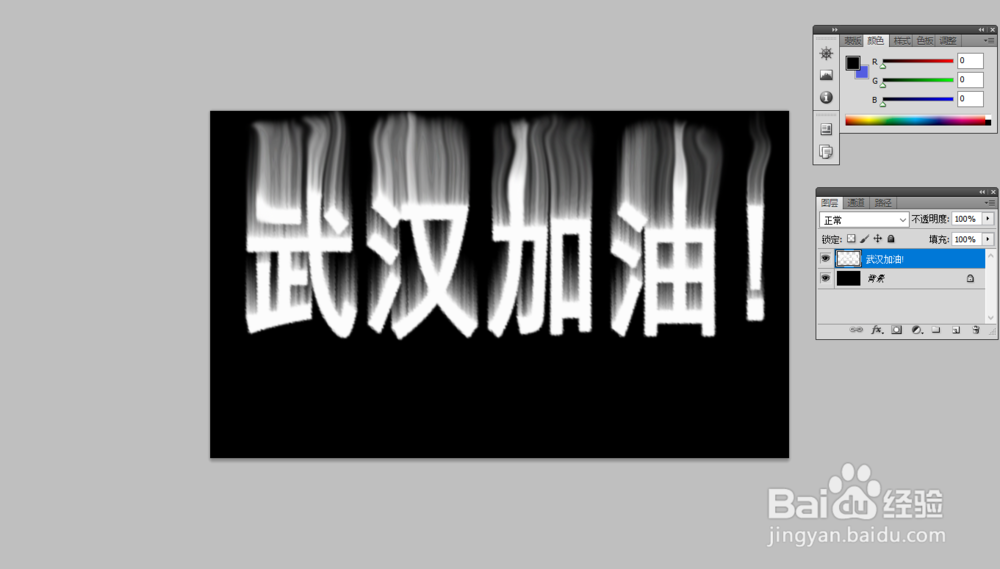
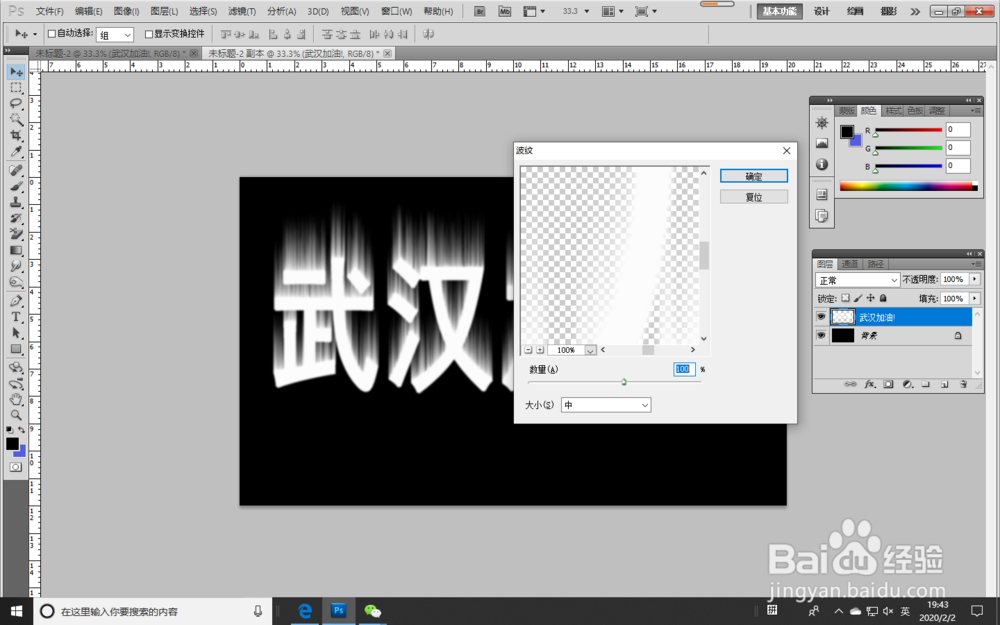
5、选择菜单栏【滤镜】-扭曲-波纹,弹出”波纹“对话框,点击确定。选择涂抹工具,直径大小由自己设置,涂抹出火焰效果。按ctrl+e合并图层。
Photoshop中如何做出火焰?

Photoshop中如何做出火焰?

Photoshop中如何做出火焰?

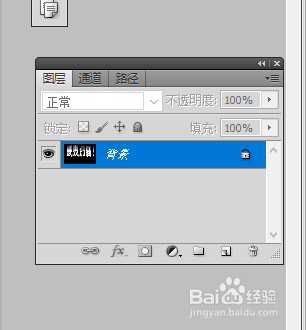
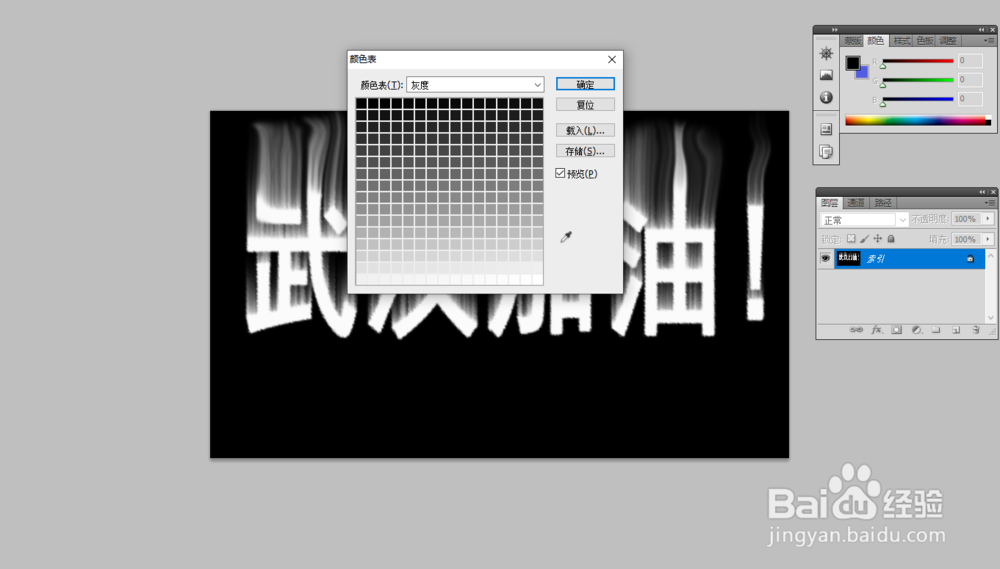
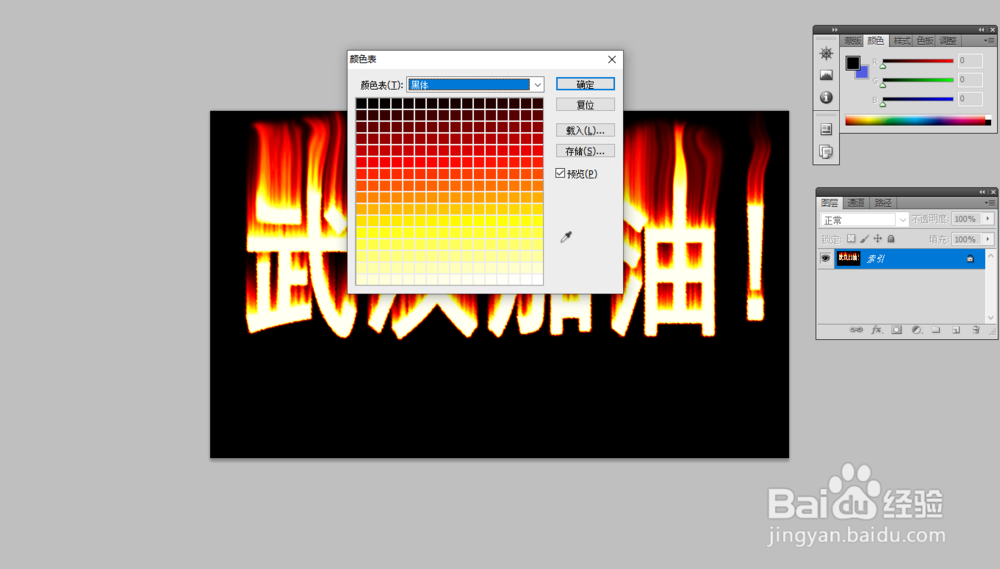
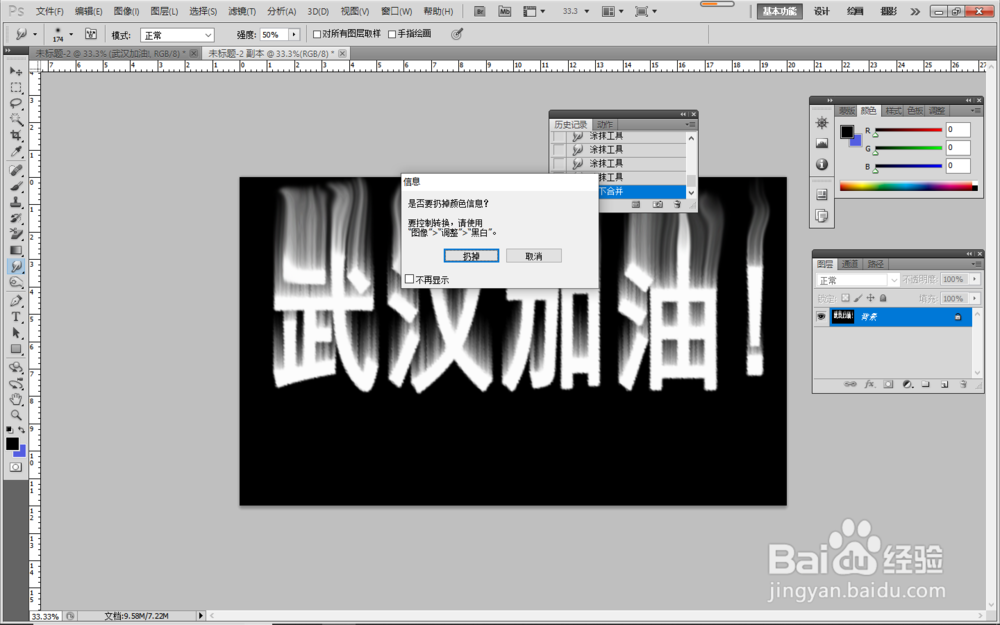
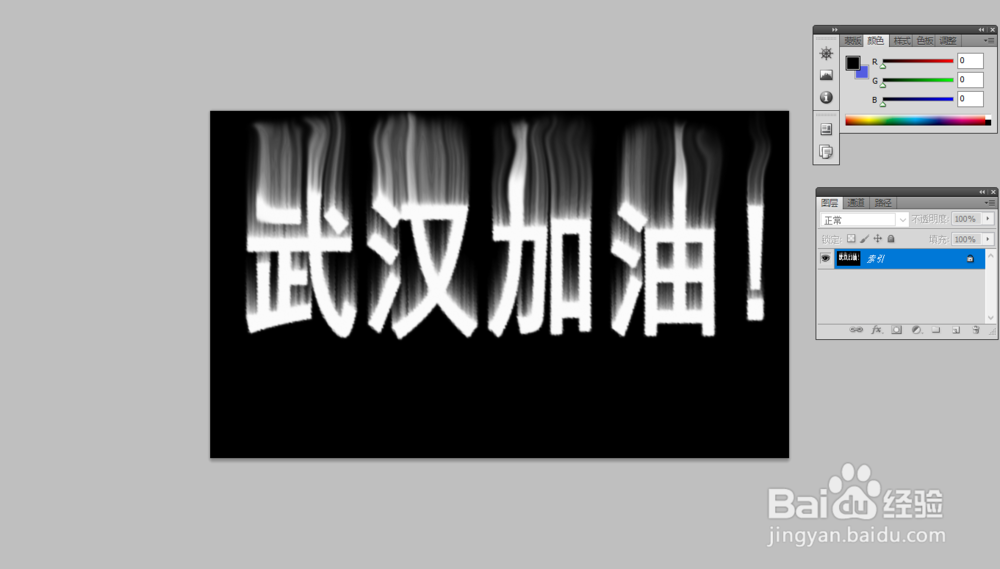
6、选择菜单栏【图像】-模式-灰度,点击扔掉。。选择菜单栏【图像】-模式-索引颜色,弹出“索引颜色”对话框,点击确定。继续选择菜单栏【图像】-模式-颜色表,弹出”颜色表“对话框,设置如下,点击确定。继续选择菜单栏【图像】-模式-RGB模式。
Photoshop中如何做出火焰?

Photoshop中如何做出火焰?

Photoshop中如何做出火焰?

Photoshop中如何做出火焰?

Photoshop中如何做出火焰?

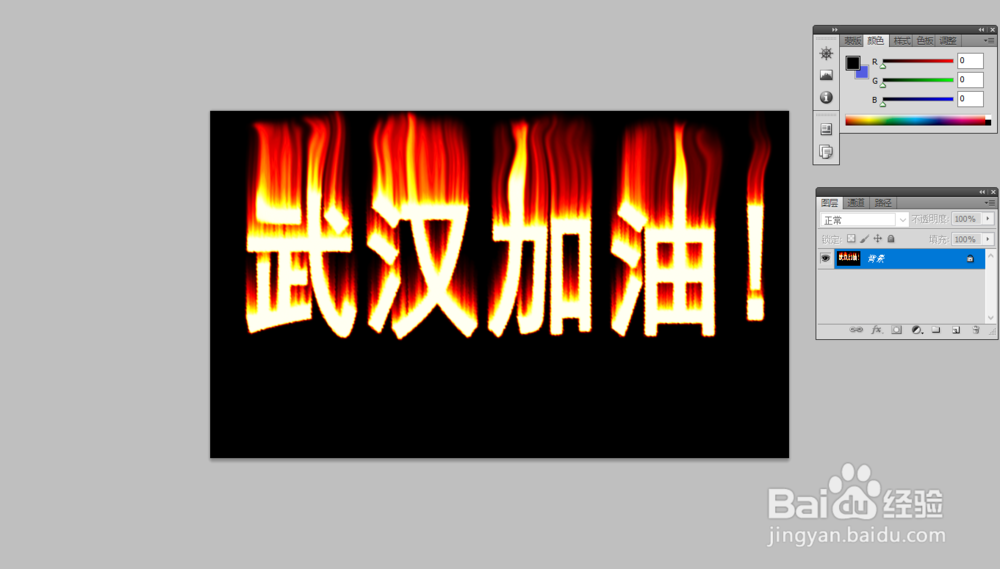
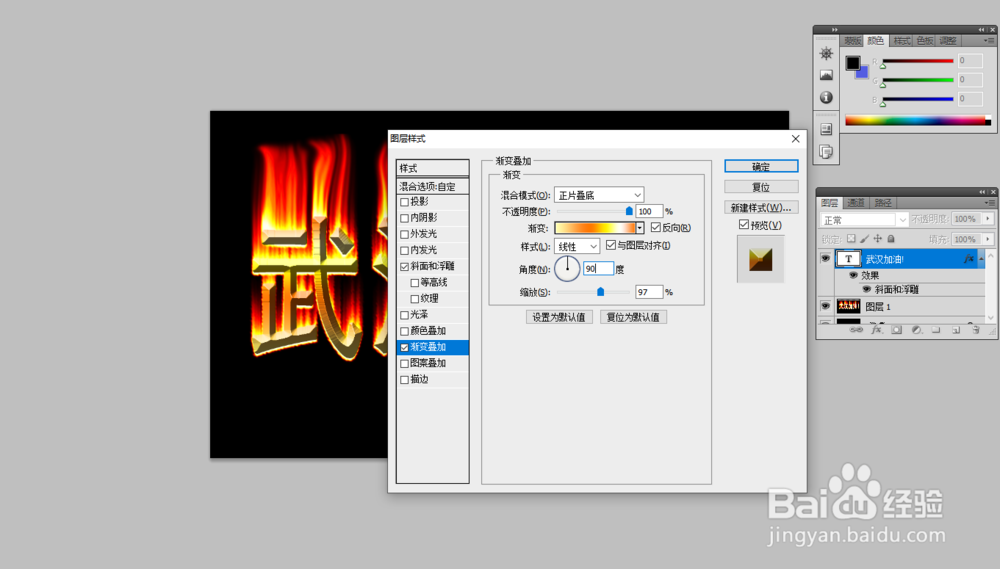
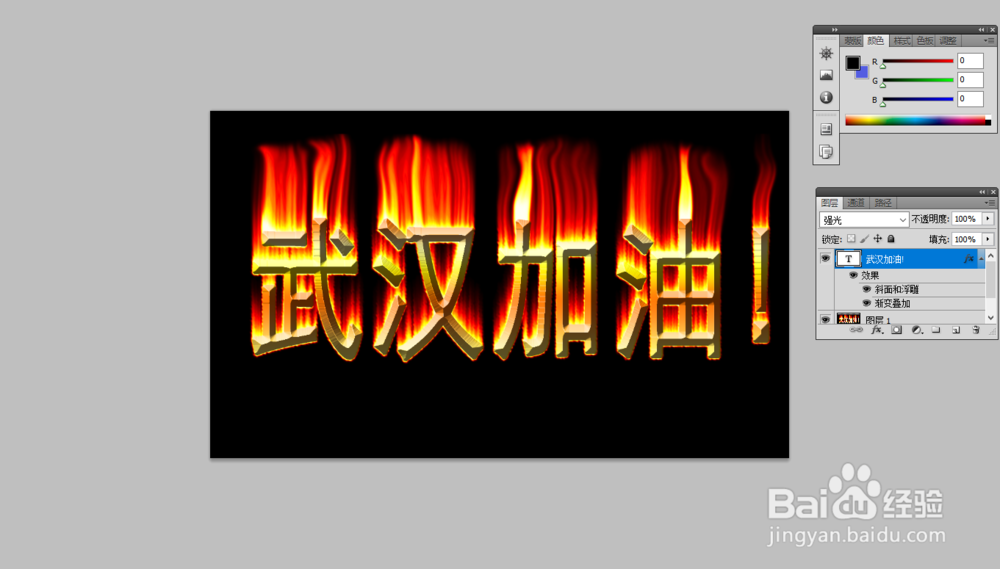
7、选择“选择”工具,将火焰文件移动到开始的文件,效果如下图所示。单击“图层”控制面板下方的“添加图层样式”按钮(第二个按钮),选择“渐变叠加”,弹出图层样式对话框,设置如下图所示。
Photoshop中如何做出火焰?

Photoshop中如何做出火焰?

Photoshop中如何做出火焰?

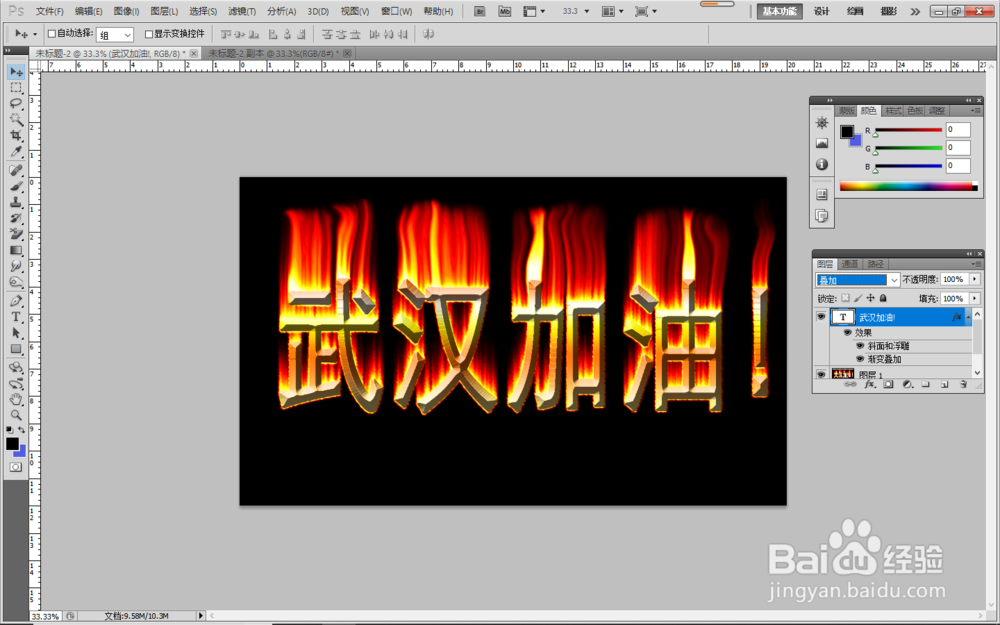
8、火焰字到这儿就完成了,小伙伴们可以借鉴我用到的方法,做出自己喜欢的各种效果。
Photoshop中如何做出火焰?

  • Photoshop如何更改默认漫射纹理限制
  • ps添加杂色如何使用?
  • PS中如何设置汽水3D效果?
  • ps动画简单动效-雷达效果!
  • ps如何调出色板窗口
  • 热门搜索
    如何做市场调查 fine是什么意思 黑头导出液怎么使用 cif保险费怎么算 女人腰疼是什么原因引起的 网线的水晶头怎么接 gm是什么意思 理疗是什么 2月18日是什么星座 如何制作ppt模板