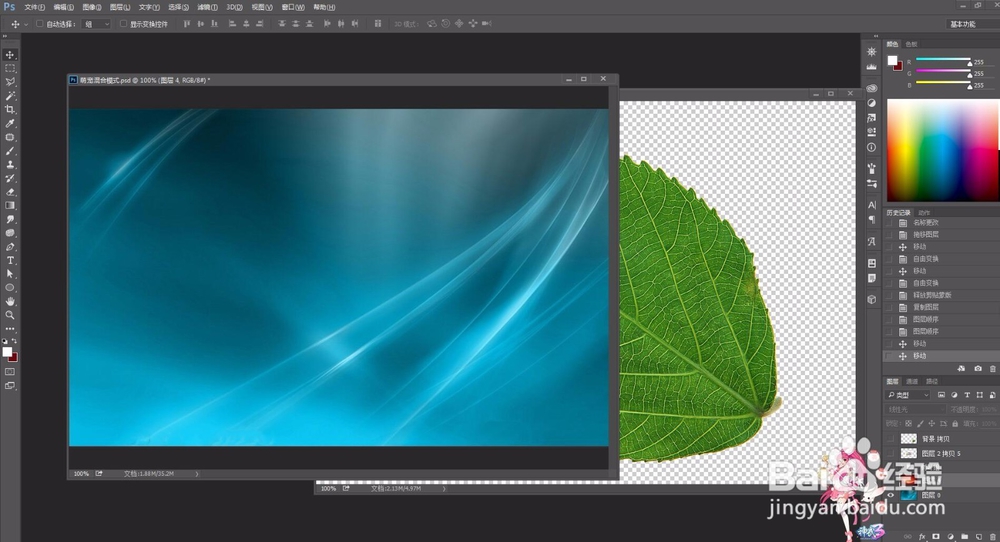
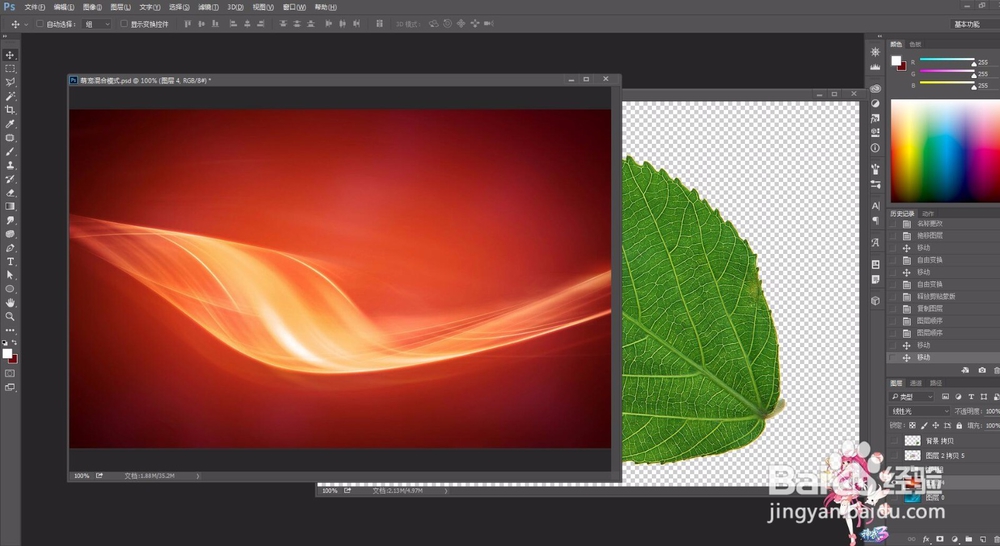
1、打开两张自己喜欢的素材,调整混合模式,这里采用明度和线性光得到图三的背景效果

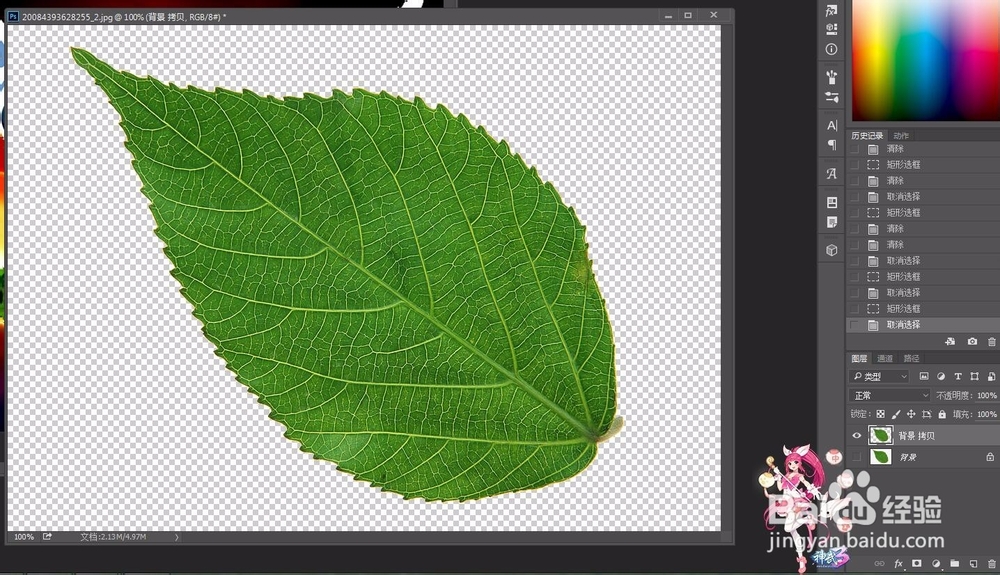
2、选择自己喜欢的树叶形状,抠出树叶的形状,去掉背景
3、用移动工具V移动树叶到刚做好的背景上,使用自由变换Ctrl+T调整好树叶的大小与方向,选择自己喜欢的萌宠素材,调整混合模式
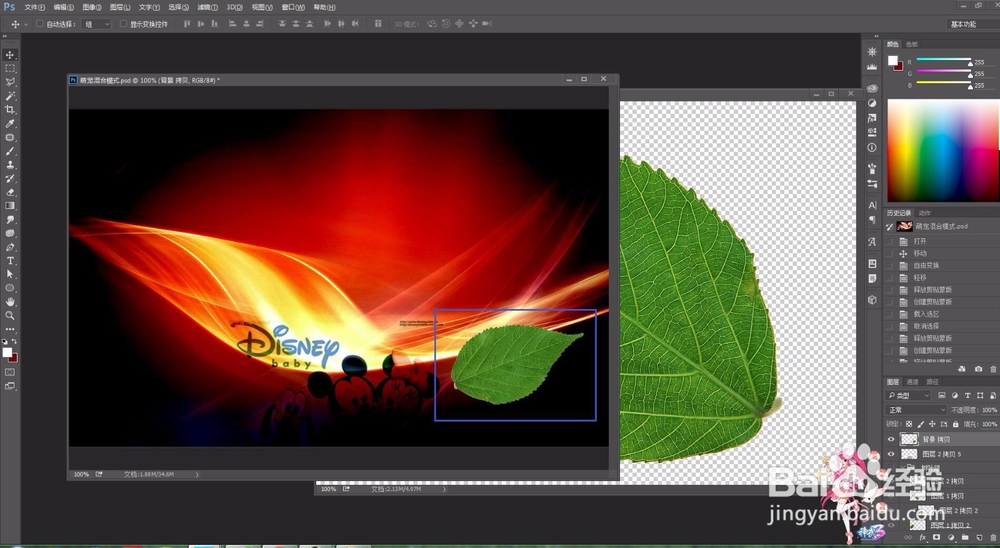
4、用萌宠图层盖印树叶图层,按住ALT键,鼠标左键在两个图层之间,出现一个小图标,鼠标点击
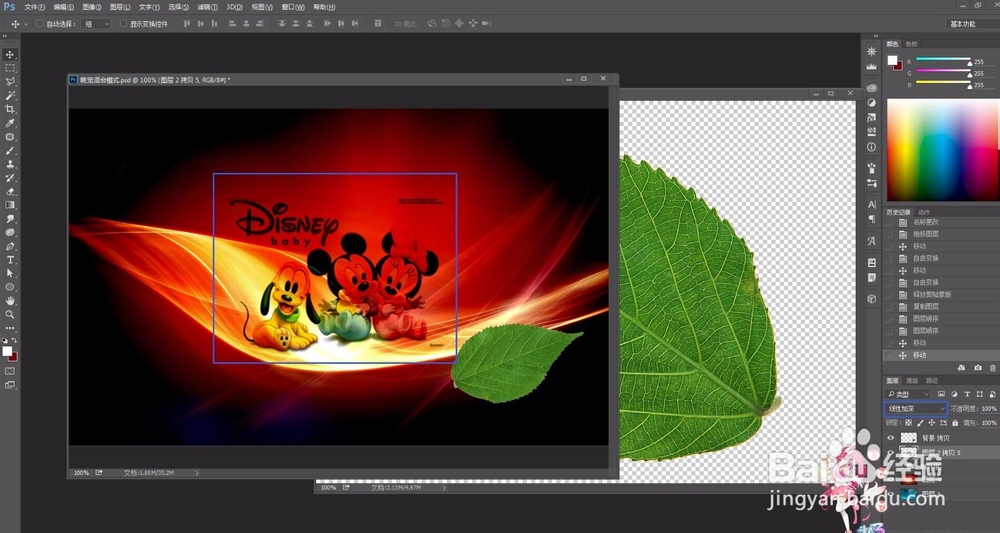
5、盖印好后,如下图效果,两图层左边会出现一个小图标
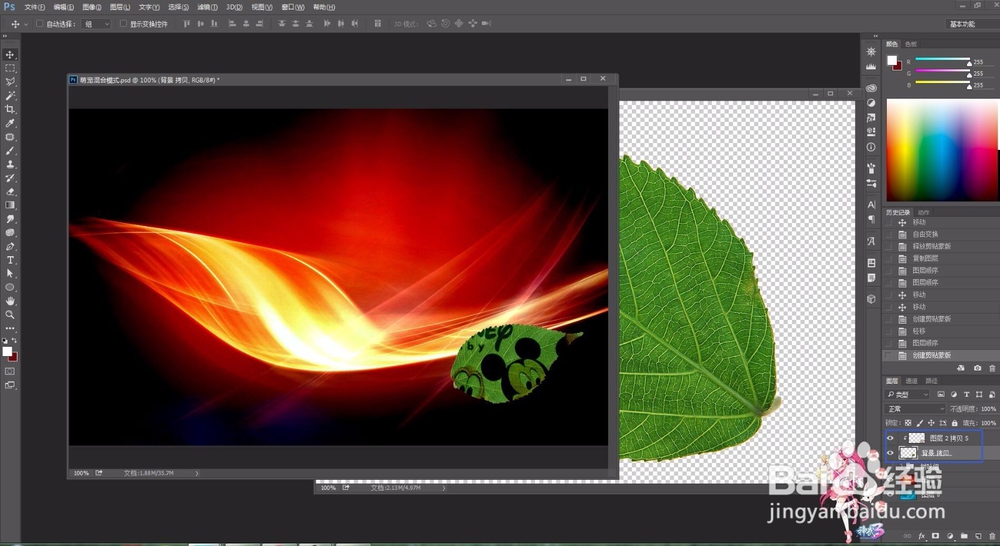
6、用同样的方法盖印其他图层,使用不同的混合模式
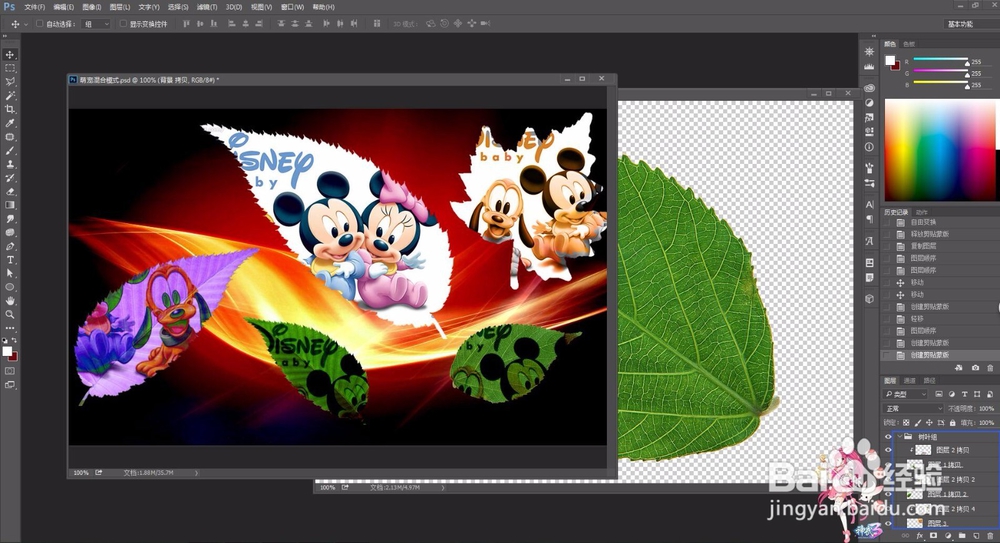
7、得到最终效果

时间:2026-04-23 04:03:38
1、打开两张自己喜欢的素材,调整混合模式,这里采用明度和线性光得到图三的背景效果
2、选择自己喜欢的树叶形状,抠出树叶的形状,去掉背景
3、用移动工具V移动树叶到刚做好的背景上,使用自由变换Ctrl+T调整好树叶的大小与方向,选择自己喜欢的萌宠素材,调整混合模式
4、用萌宠图层盖印树叶图层,按住ALT键,鼠标左键在两个图层之间,出现一个小图标,鼠标点击
5、盖印好后,如下图效果,两图层左边会出现一个小图标
6、用同样的方法盖印其他图层,使用不同的混合模式
7、得到最终效果
