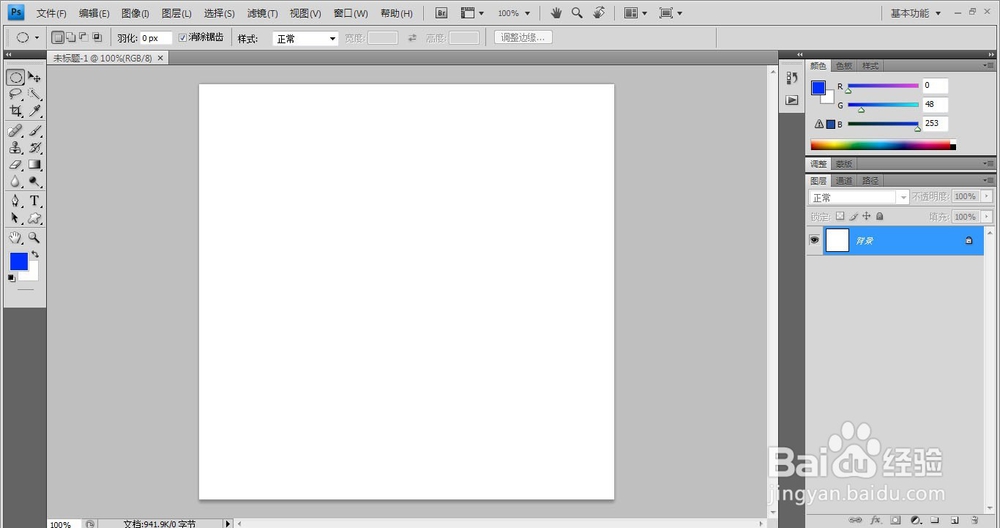
1、打开PS软件,执行文件-新建命令,快捷键Ctrl+N新建文档,默认填充白色。
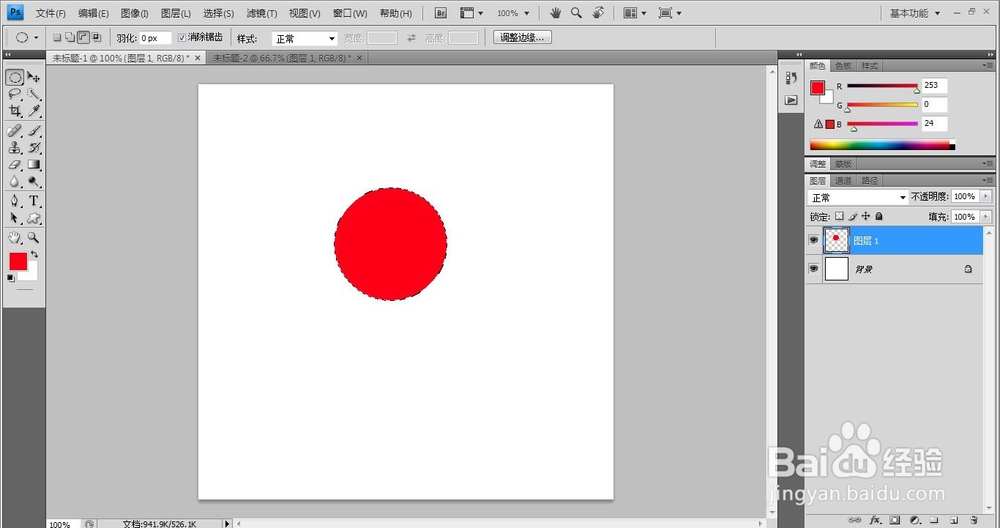
2、新建空白图层1,快捷键Ctrl+Shift+N新建,选择椭圆工具选区工具绘制椭圆,并填充红色。
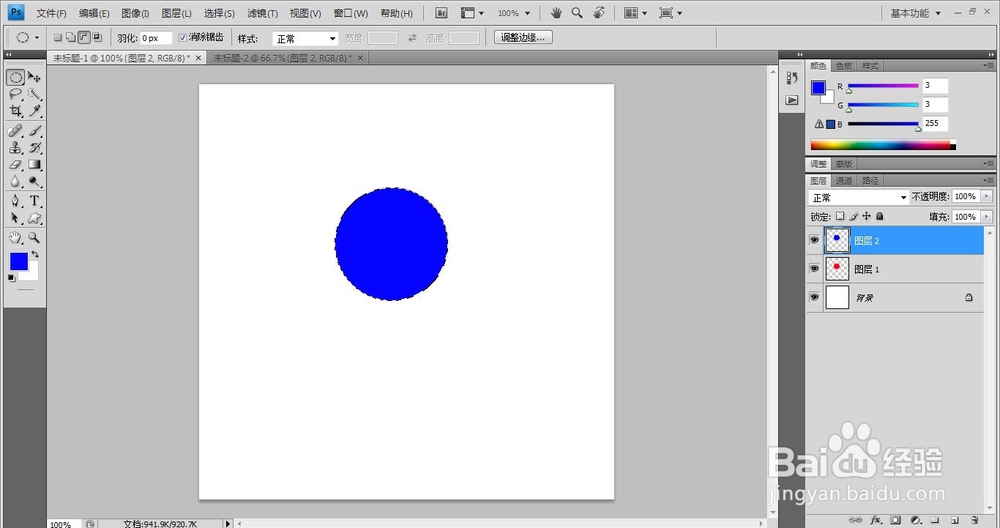
3、再新建空白图层2,填充选区为蓝色。
4、新建图层3和图层4,分别填充粉红和紫色。图层越多,效果越明显。

5、按Ctrl+D取消选区,执行窗口-动画命令。单击动画窗口右上角的小三角,选择从图层建立帧。

6、将背景图层从帧里删除掉,然后单击每一个帧下方的时间修改小三角,设置全部为0.2秒。

7、单击播放按钮,保存文件,执行文件-存储为Web和设备所有格式,文件名改为:11。

8、打开文件,查看效果。如图:

