1、首先点击打开excel表格。

2、打开软件后,进入到表格窗口。
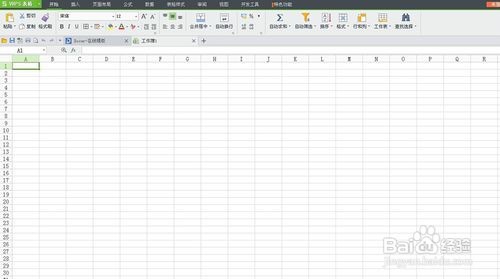
3、我们需要汇总出销售人员第三季度的总销售额,先选中表格数据,单击工具栏选项中的【数据】,选择数据下的【自动筛选】:
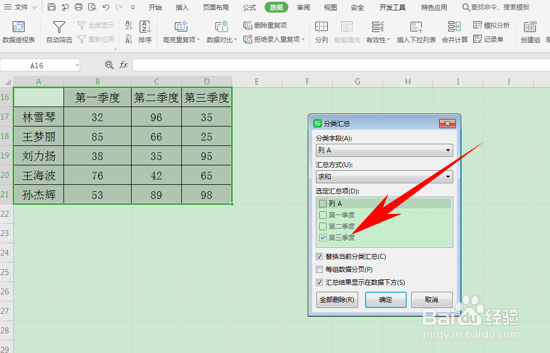
4、选中后,弹出【分类汇总】的对话框,在选定汇总项当中选择第三季度,然后单击确定:
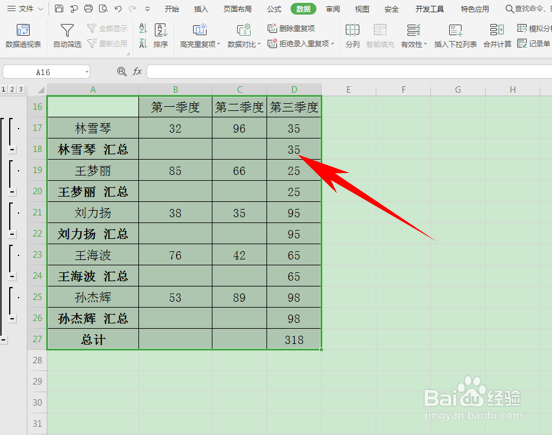
5、然后,我们看到表格就汇总出各个销售人员第三季度的总销售额了,如下图所示:
6、单击表格左边的分类框,根据单击加号或者减号,可以调节表格:
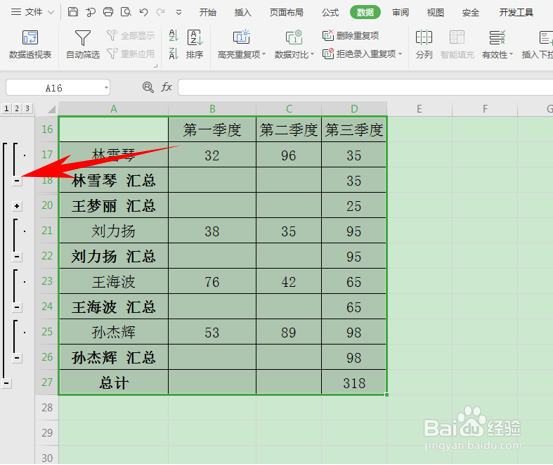
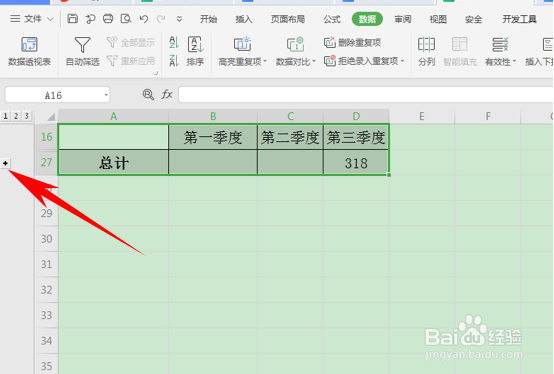
7、也可以单击最下方总计左边的“-”号,表格可以只显示总计数据:
时间:2026-04-21 16:13:54
1、首先点击打开excel表格。
2、打开软件后,进入到表格窗口。
3、我们需要汇总出销售人员第三季度的总销售额,先选中表格数据,单击工具栏选项中的【数据】,选择数据下的【自动筛选】:
4、选中后,弹出【分类汇总】的对话框,在选定汇总项当中选择第三季度,然后单击确定:
5、然后,我们看到表格就汇总出各个销售人员第三季度的总销售额了,如下图所示:
6、单击表格左边的分类框,根据单击加号或者减号,可以调节表格:
7、也可以单击最下方总计左边的“-”号,表格可以只显示总计数据:
