1、1:拿一个班的成绩单来做例子说明,大于等于80的红色显示,大于等于60小于80的用绿色显示,60以下的黑色显示。在“成绩单”中,选中“分数”列,点击菜单栏“格式”下的“条件格式”,跳出“条件格式”对话框,如图。在中间方框选中“大于或等于”选项,在后面的方框中输入数值“80”。单击“格式”按钮,打开“单元格格式”对话框,将“字体”的“颜色”设置为“红色”如图。
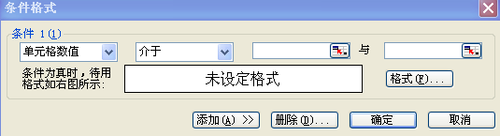
2、2:在“条件格式”对话框中在第二个方框选中“大于或等于”选项,在后面的方框中输入数值“80”。单击“格式”按钮,打开“单元格格式”对话框,将“字体”的“颜色”设置为“红色”如图。

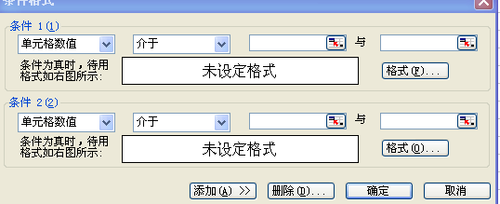
3、3:在“条件格式”中点击添加,如图,会多出条件2,然后继续添加,和上面操作一样,设置60-80以及60以下的字体颜色。
4、4:设置好后点击“确定”,设置就完成了,这时你会发现,成绩表的显示是根据要求的显示一样了。
