Word应用技巧总结(50)——显示/隐藏保密信息

 时间:2024-10-12 04:50:28

在使用Word编辑文档时,Word会把我们的工作过程记录下来,比如最近打开的文档,来方便我们工作需要,如图。然而有时我们在某些场合,需要防止一些重要信息泄露情况的发生,这时我们对信息进行显示或隐藏。

Word应用技巧总结(50)——显示/隐藏保密信息

工具/原料

电脑

Word2007

显示/隐藏最近打开的文档

1、点击左上角【文件】按钮,选择【Word选项】:

Word应用技巧总结(50)——显示/隐藏保密信息

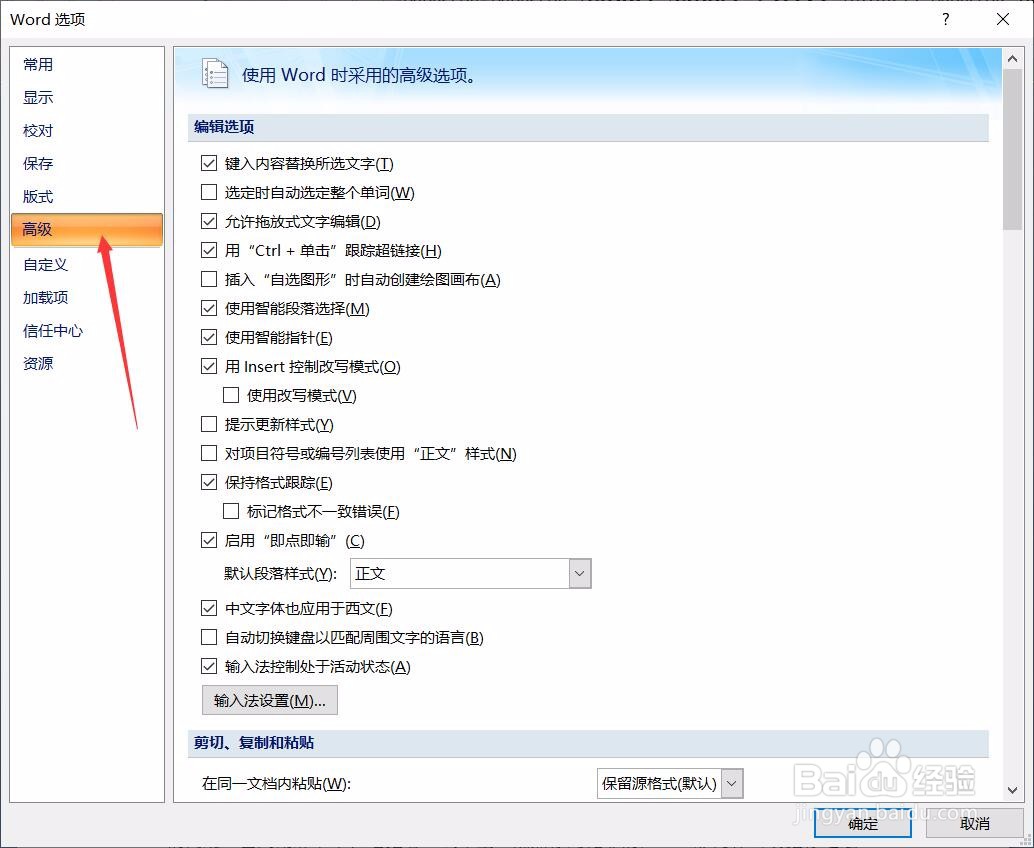
2、在弹出的设置框中选择【高级】设置:

Word应用技巧总结(50)——显示/隐藏保密信息

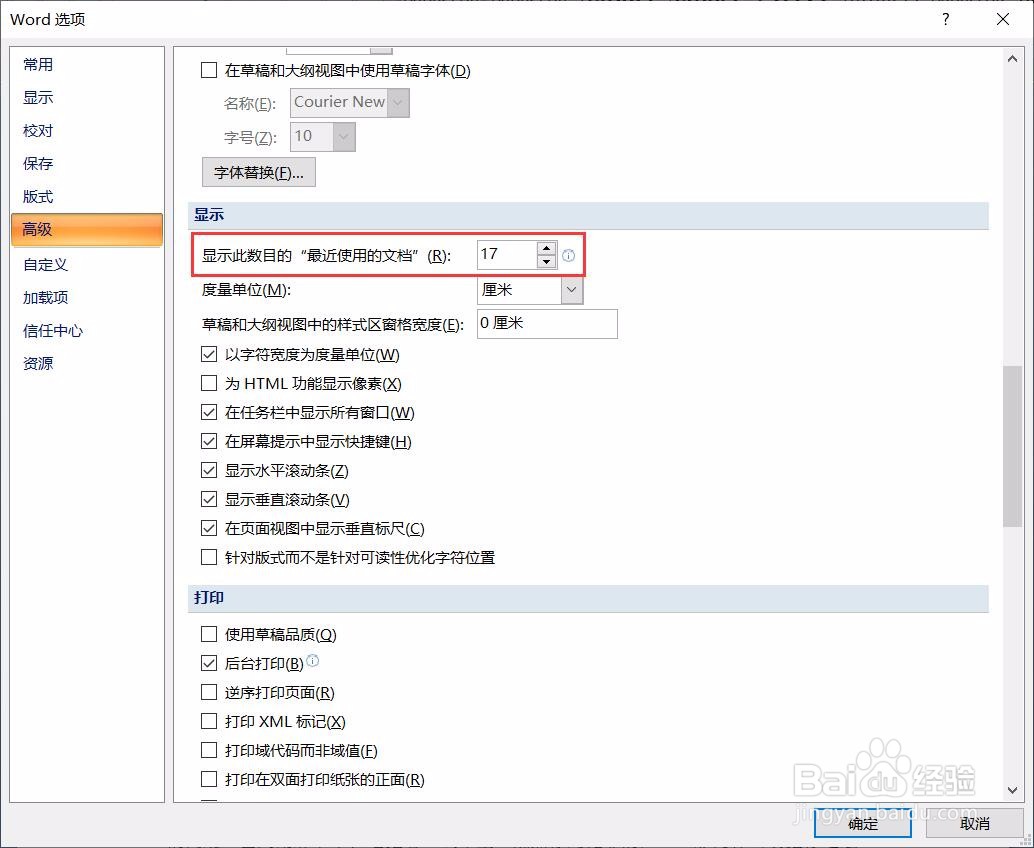
3、在右侧设置框中的【显示】栏下,找到此选项:

Word应用技巧总结(50)——显示/隐藏保密信息

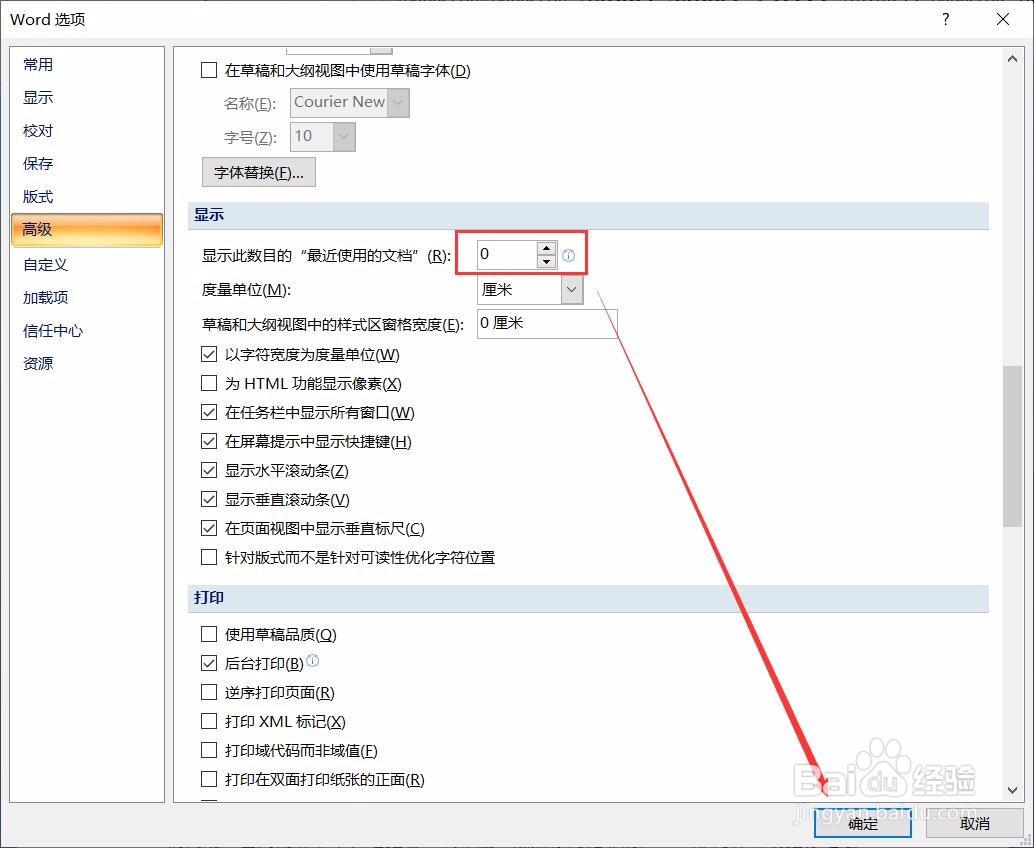
4、把数量改为“0”,点击【确定】:

Word应用技巧总结(50)——显示/隐藏保密信息

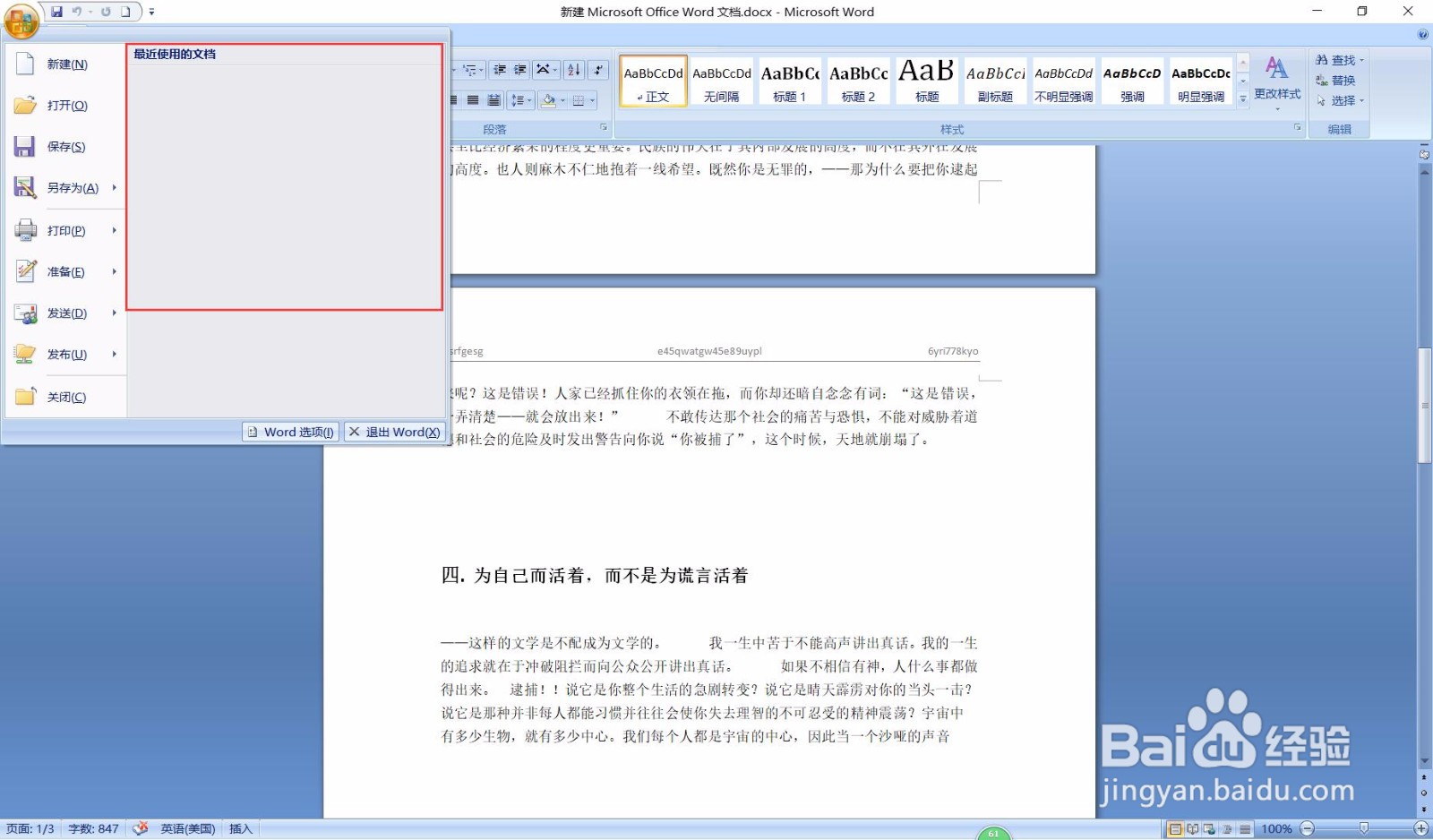
5、这样,最近打开的文档就不会显示了:

Word应用技巧总结(50)——显示/隐藏保密信息
  • 如何去掉word中的空格符制表符分页符等格式标记
  • 智慧景区管理系统建设方案
  • 在word中如何设置页眉的边框线样式
  • word怎么添加添加数字签名
  • word生成目录和页码
  • 热门搜索
    月经时间长是怎么回事 银行卡被吞了怎么办 电脑安全模式怎么解除 羽绒服有油渍怎么洗 红警2怎么联机 大龙虾怎么吃 万用表怎么测电容 普洱茶怎么泡 我的世界怎么自杀 六一儿童节怎么过的写几句话