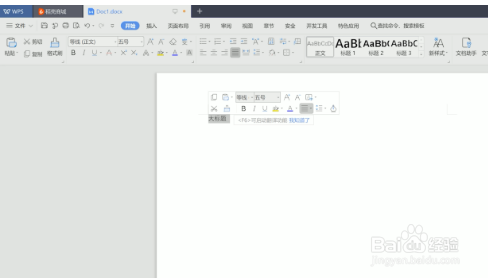
1、打开word文档,在文档开头输入大标题

2、选中标题,点击标题一进行标记

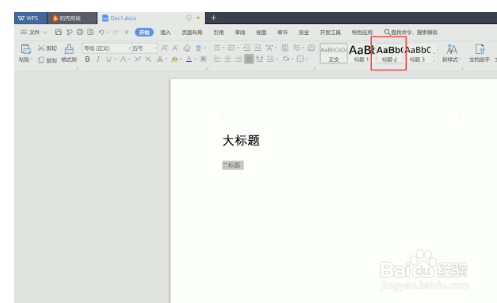
3、输入中标题,选中中标题,

4、点击标题二进行标记
5、输入小标题,选中小标题,
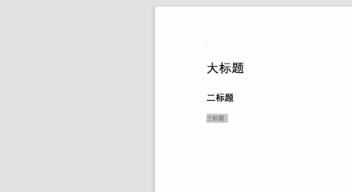
6、点击标题三进行标记

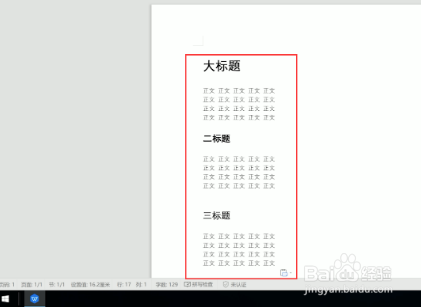
7、分别在大标题、二标题和三标题下方输入正文内容
8、将鼠标放在文档首页光标起始处

9、点击上方导航栏中的引用,

10、选择目录
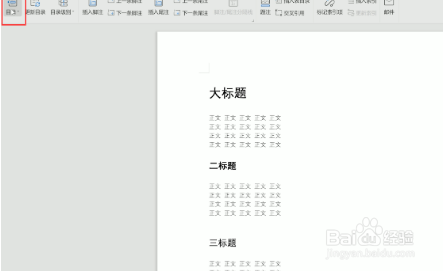
11、这里选择自动目录样式即可生成目录

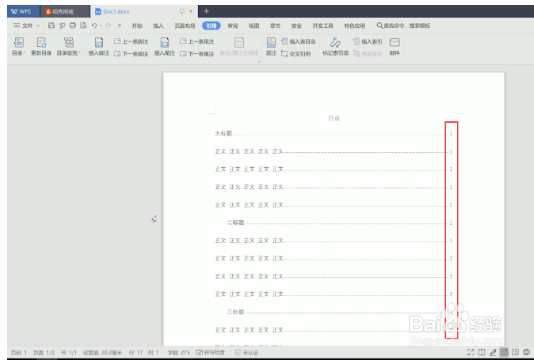
12、目录下方右边显示的数字即为页码
1、以word2016为例
1第一步打开word文档,在文档开头输入大标题
2第二步选中标题,点击标题一进行标记
3第三步输入中标题,选中中标题,点击标题二进行标记
4第四步输入小标题,选中小标题,点击标题三进行标记
5第五步分别在大标题、二标题和三标题下方输入正文内容
6第六步将鼠标放在文档首页光标起始处
7第七步点击上方导航栏中的引用,选择目录
8第八步这里选择自动目录样式即可生成目录
9第九步目录下方右边显示的数字即为页码
