拍大师的左右擦除转场效果怎么制作

 时间:2026-05-20 04:54:26

1、首先就是这个“左右擦除转场”是在拍大师里面的-转场-里面可以找到。

拍大师的左右擦除转场效果怎么制作

2、我们首先在图片或者视频页面,进行素材的导入。

拍大师的左右擦除转场效果怎么制作

3、再就是点击素材左下角的+号,将其导入时间线上的视频轨道。

拍大师的左右擦除转场效果怎么制作

4、找到这个左右擦除转场效果,拖动到两段素材的中间,形成左右擦除转场。

拍大师的左右擦除转场效果怎么制作

5、我们可以直接预览这个默认的左右擦除转场效果。

拍大师的左右擦除转场效果怎么制作

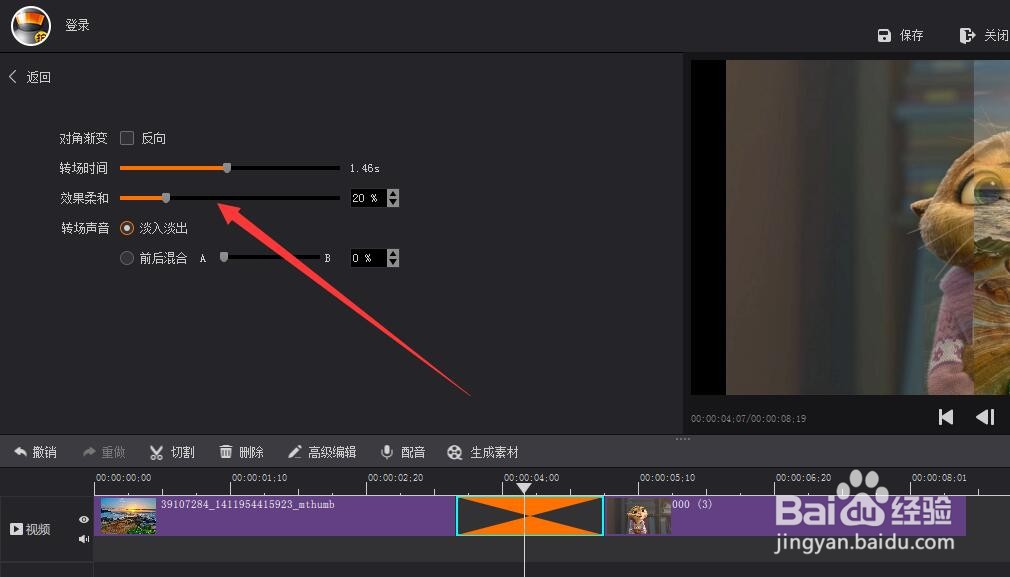
6、接下来就是进行左右擦除转场参数的设置,点击-高级编辑-之后,可以设置:反向、专场时间以及效果的柔和程度。这样就完成了左右擦除转场 效果的制作。

拍大师的左右擦除转场效果怎么制作

1、1、特效位置的确认;

2、素材的导入;

3、素材导入时间线;

4、特效的拖拽添加;

5、特效参数的更改及效果预览。

  • 拍大师的三角渐变转场效果怎么制作
  • 拍大师的对角切换转场效果怎么制作
  • 拍大师的上下进入转场效果怎么制作
  • 拍大师的左右进入转场效果怎么制作
  • 拍大师的上下擦除效果怎么制作
  • 热门搜索
    天气丹化妆品怎么样 斗鸡眼怎么矫正 杜鹃花怎么养 纨绔怎么读 鉴怎么读 狗不理包子的做法 痛经怎么缓解 微博水印怎么设置 为什么月经有血块 电子邮箱怎么注册