怎样在Authorware中创建画笔图片

 时间:2024-10-18 08:26:40

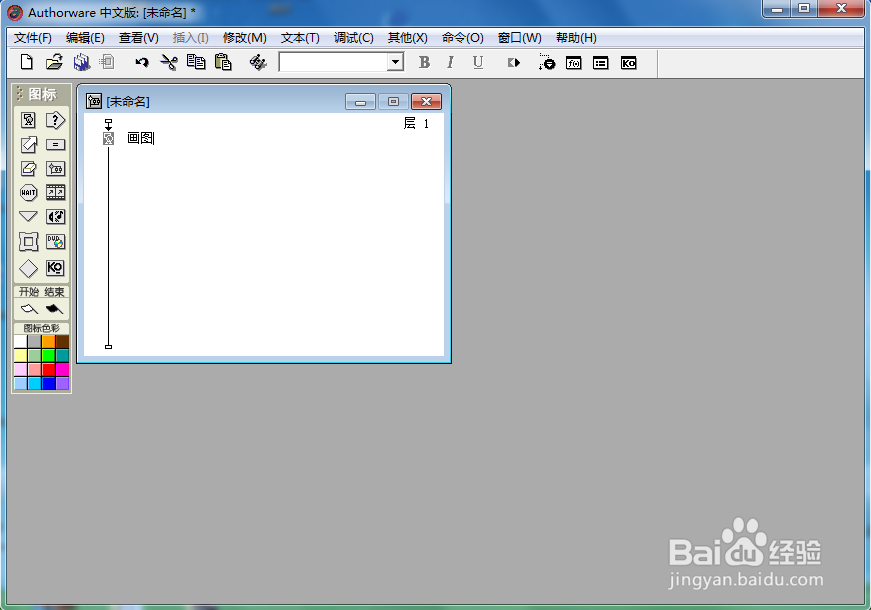
1、打开Authorware 7.0,进入其主界面;

怎样在Authorware中创建画笔图片

2、点击选中显示图标,将它拉到流程线上,重命名为画图;

怎样在Authorware中创建画笔图片

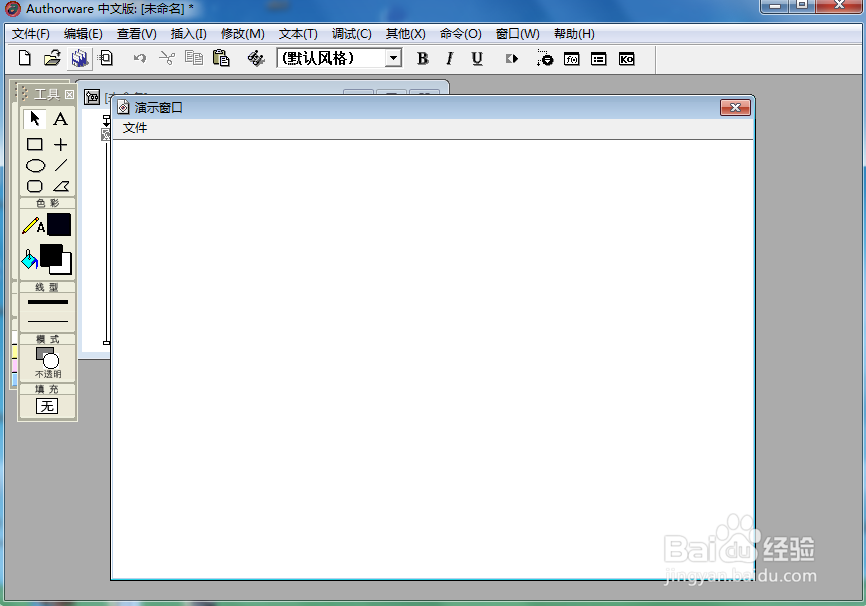
3、双击显示图片,打开演示窗口;

怎样在Authorware中创建画笔图片

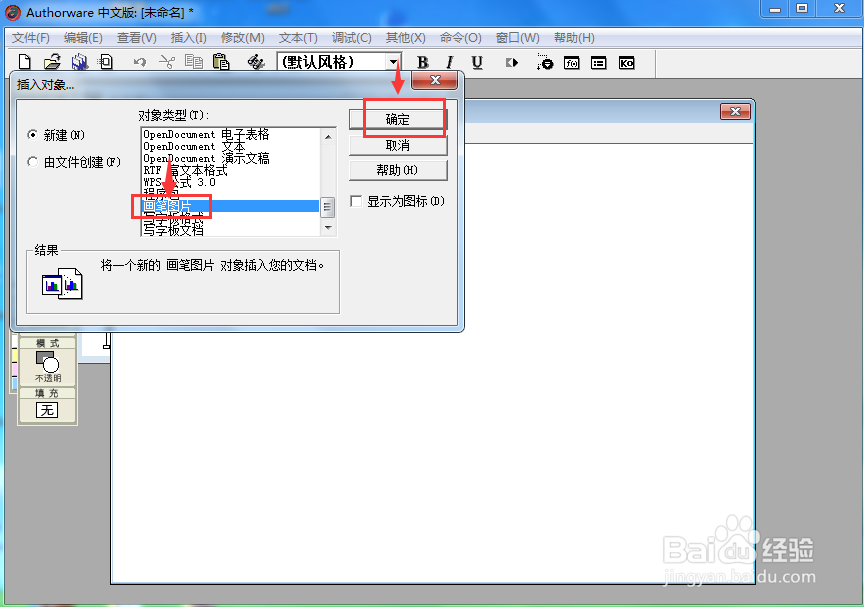
4、点击插入菜单,选择OLE对象;

怎样在Authorware中创建画笔图片

5、在打开的窗口选择画笔图片,按确定;

怎样在Authorware中创建画笔图片

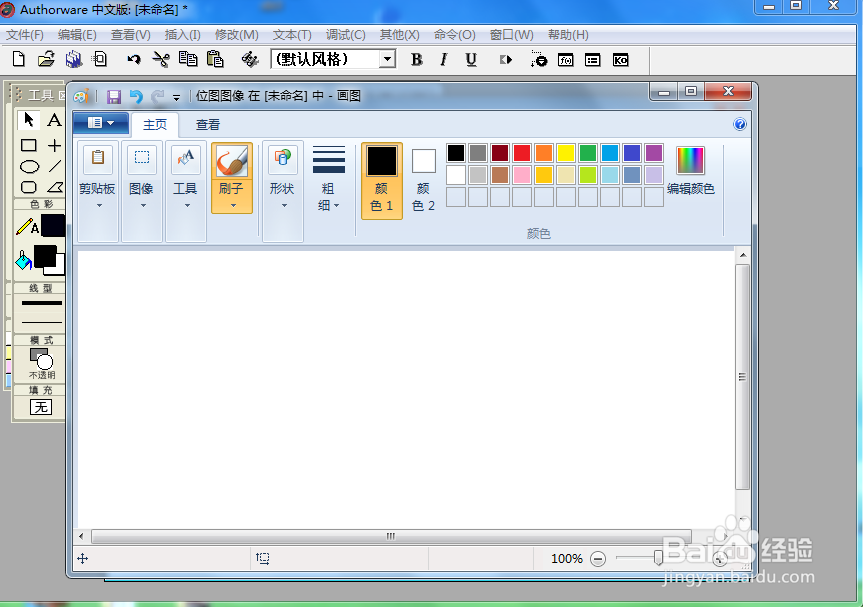
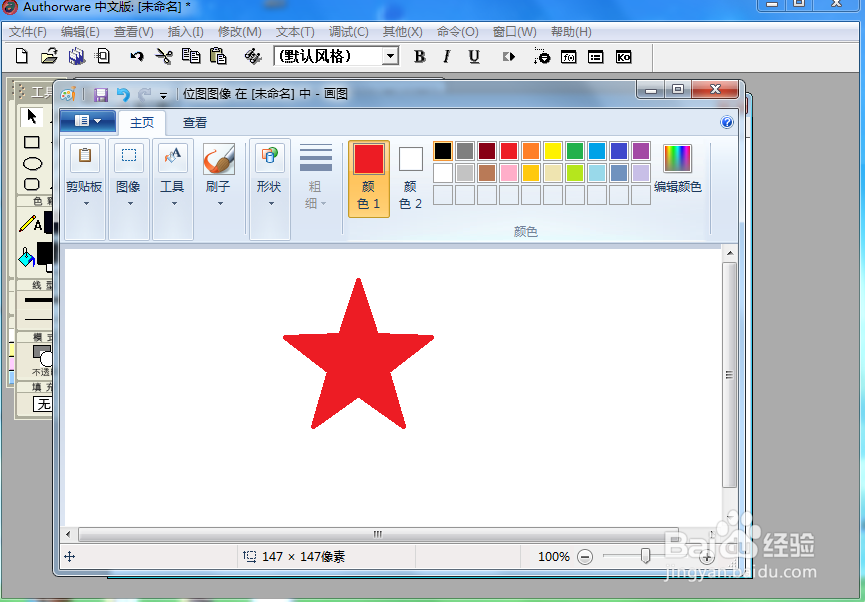
6、直接打开画笔程序;

怎样在Authorware中创建画笔图片

7、在画笔中绘制好需要的图形;

怎样在Authorware中创建画笔图片

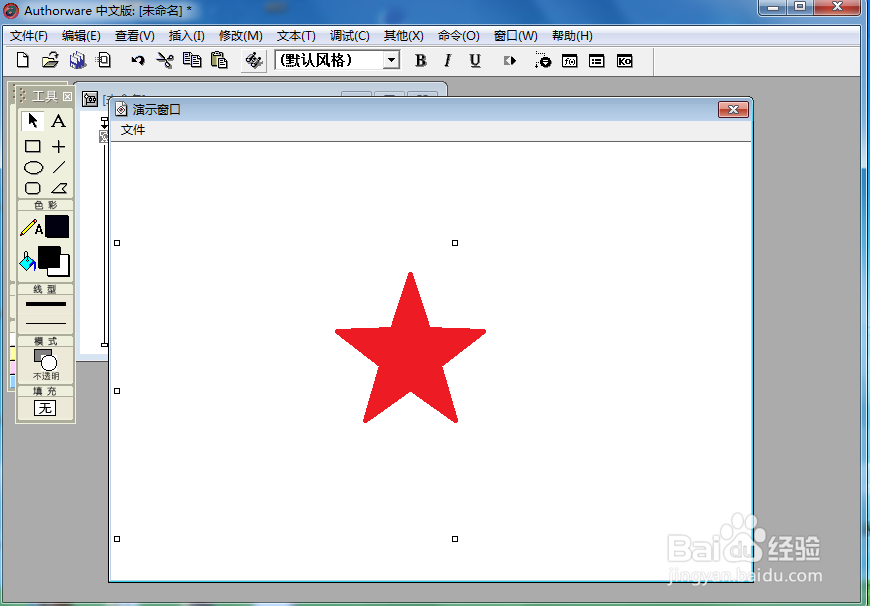
8、在演示窗口的空白处单击鼠标左键,返回到演示窗口;

怎样在Authorware中创建画笔图片

9、我们就将画好的图形插入到了Authorware中。

怎样在Authorware中创建画笔图片
  • 怎样在Authorware中画红色横线和竖线
  • 在Authorware中创建任意四边形并填充阴影的方法
  • 怎样在Authorware中绘制带竖条纹的黄色正方形
  • 怎样在Authorware中插入电影
  • 怎样在Authorware中给矩形填充阴影
  • 热门搜索
    股票怎么玩 苹果动态壁纸怎么设置 为什么会得白血病 饺子皮怎么和面 菠萝怎么切 松下洗衣机怎么样 电饼铛披萨的做法 毛芋头的做法大全 借呗怎么开通 中国和巴基斯坦关系为什么这么好