怎样在Authorware中绘制带竖条纹的黄色正方形

 时间:2024-10-21 08:50:41

1、打开Authorware 7.0,进入它的主界面;

怎样在Authorware中绘制带竖条纹的黄色正方形

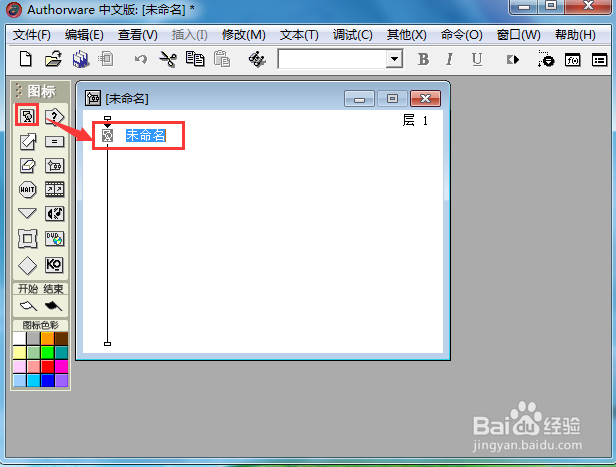
2、在工具中添加一个显示图标到流程线上;

怎样在Authorware中绘制带竖条纹的黄色正方形

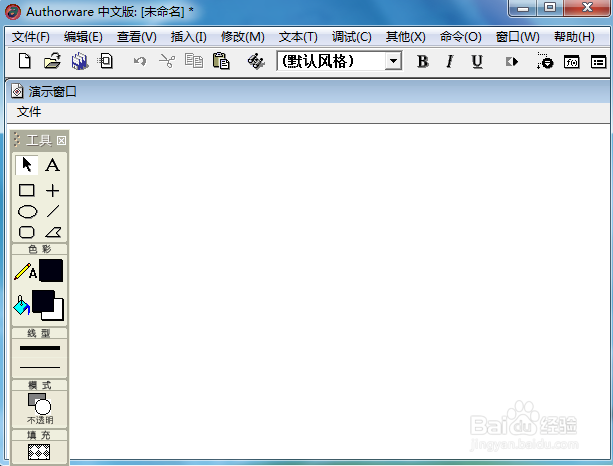
3、双击显示图标,打开工具;

怎样在Authorware中绘制带竖条纹的黄色正方形

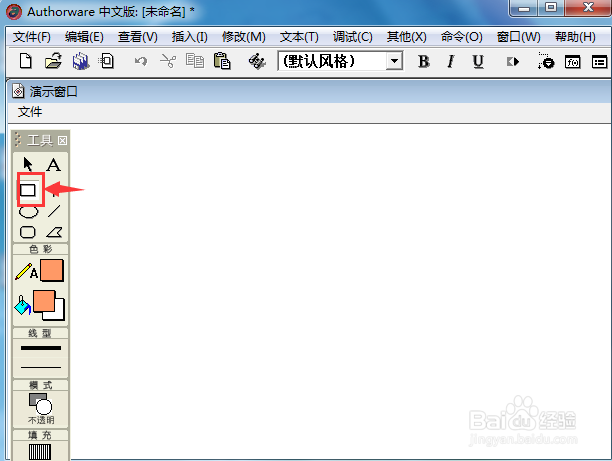
4、选中矩形工具;

怎样在Authorware中绘制带竖条纹的黄色正方形

5、将描边颜色和填充颜色设置为黄色;

怎样在Authorware中绘制带竖条纹的黄色正方形

6、点击填充,选择需要的竖条纹样式;

怎样在Authorware中绘制带竖条纹的黄色正方形

7、结合换档键,按下鼠标左键不放,在演示窗口拖动鼠标,画出一个正方形;

怎样在Authorware中绘制带竖条纹的黄色正方形

8、我们就在Authorware中创建了一个带竖条纹的黄色正方形。

怎样在Authorware中绘制带竖条纹的黄色正方形
  • 怎样在Authorware中创建红色正方形
  • Authorware7软件中如何设置图标的颜色
  • 怎样在Authorware中通过计算图标设置版权信息?
  • 如何用Authorware做时间限制交互小游戏
  • Authorware7软件中怎样添加等待图标
  • 热门搜索
    疣怎么读 mp3怎么下载歌曲手机 拌面酱的做法 羊肉汤锅的做法 醪糟汤圆的做法 松仁玉米做法 东北大拉皮的做法 马鲛鱼最好吃的做法 炒饭的做法大全 印度飞饼的做法