win10 专业版安装docker

 时间:2026-04-22 07:40:36

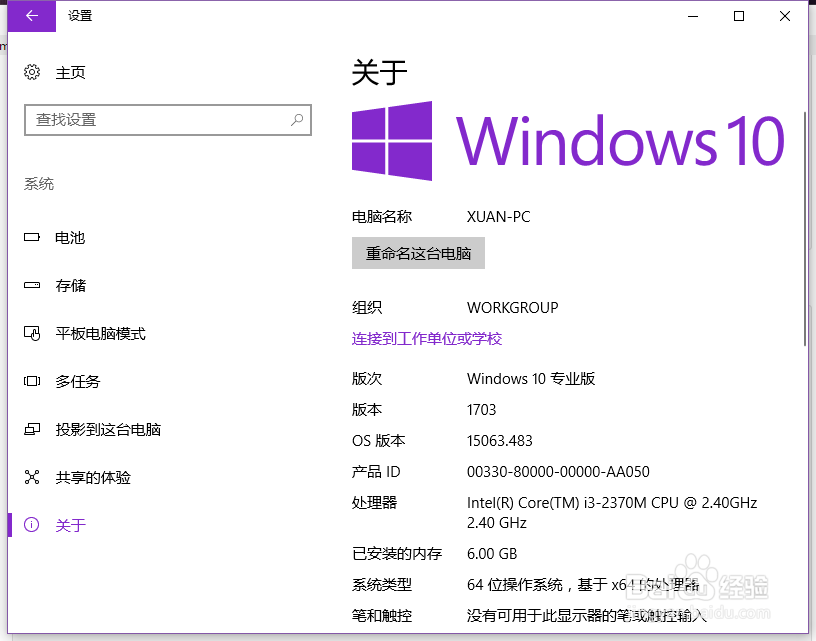
1、首先检查有没有开启虚拟化,没开启百度biso开启虚拟化
win10 专业版安装docker

win10 专业版安装docker

2、启用系统的hyper-h,然后安装完会重启,其实就是个虚拟机(和vm是一样类型的东西)

win10 专业版安装docker

win10 专业版安装docker

win10 专业版安装docker

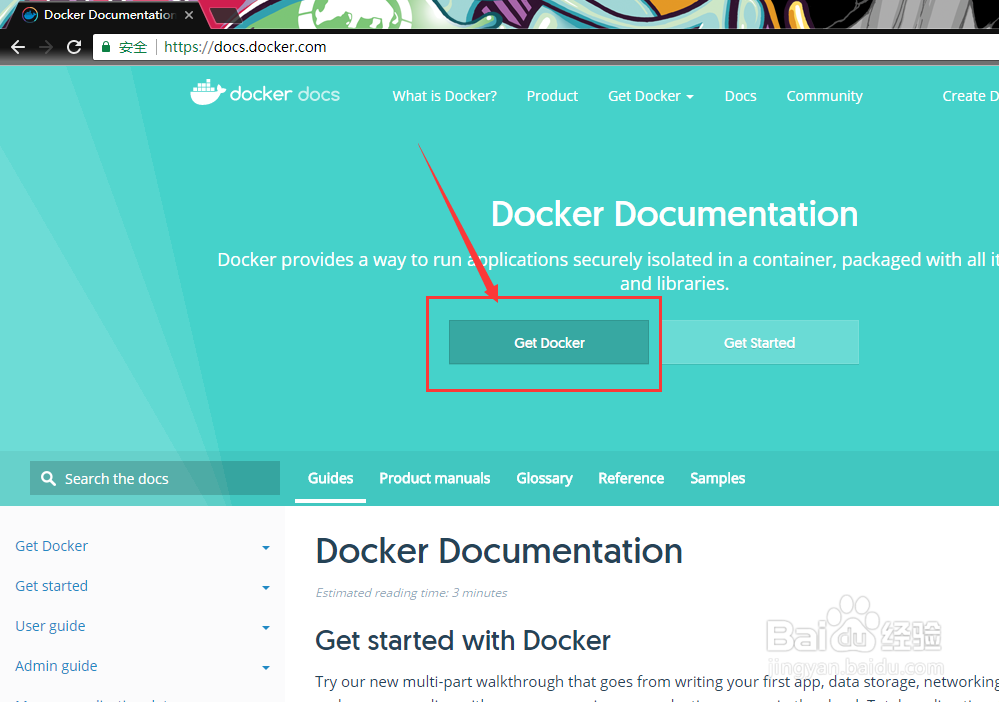
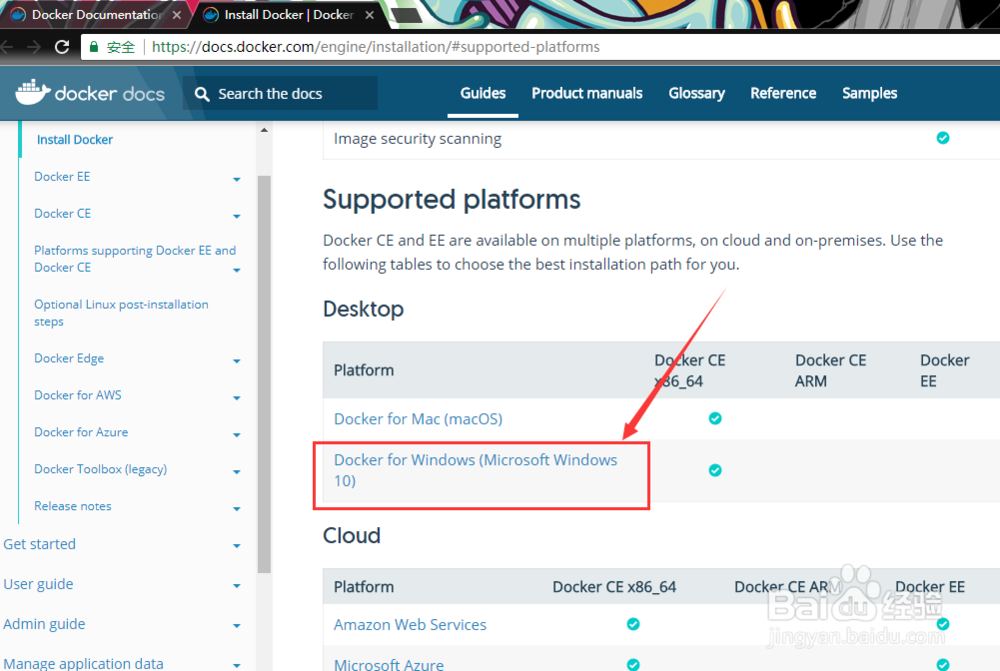
3、去官网下载docker,如果不能访问,可以寻找其他地方的资源

win10 专业版安装docker

win10 专业版安装docker

win10 专业版安装docker

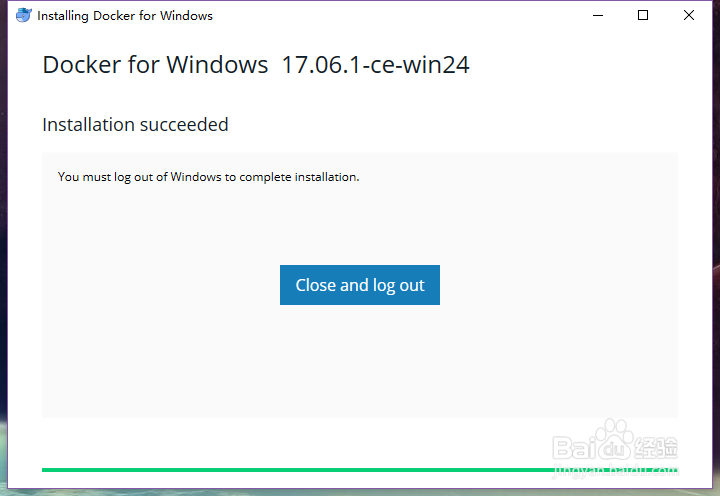
4、下在完成后开始安装,打开安装包,安装完后点击logout会注销

win10 专业版安装docker

win10 专业版安装docker

5、重新启动系统后右下角,有docker了,提示正在启动

win10 专业版安装docker

6、稍等会弹出一个窗口,提示你登陆,没有账号去docker网址注册个就可以了,然后登陆

win10 专业版安装docker

win10 专业版安装docker

7、在cmd或者power shell命令窗口输入docker version,显示如下信息,docker到此就安装成功了

win10 专业版安装docker

win10 专业版安装docker

  • Windows10系统备份/恢复本地组策略设置方法
  • 如何简单使用C4D网格克隆工具?
  • 宏碁f5-572g笔记本安装win10系统教程
  • Windows7 64位系统怎么运行DPInst.exe
  • win10彻底删除ie11
  • 热门搜索
    怎么做电脑系统 剑与家园攻略 动物之森攻略 鼻音重怎么办 dnf公会怎么升级 胤禩怎么读 侠客风云传夜叉攻略 王石简介 太白山旅游攻略 凉拌秋葵怎么做好吃