宏碁f5-572g笔记本安装win10系统教程

 时间:2026-02-13 06:41:09

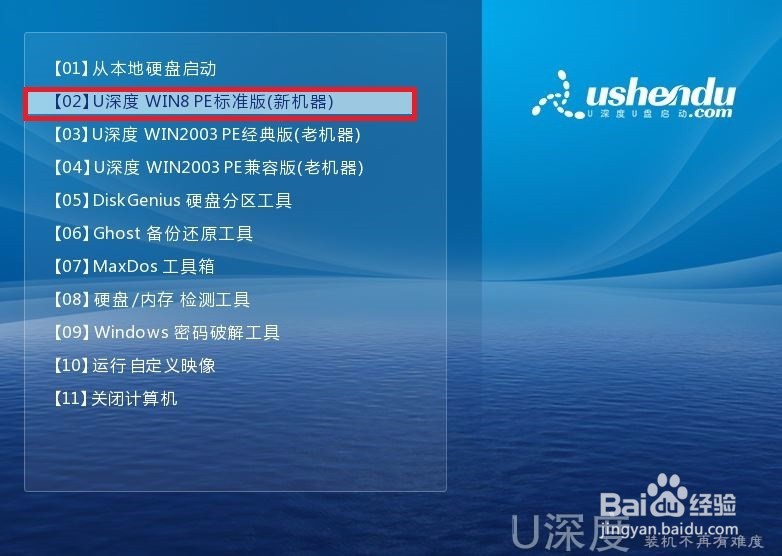
1、先把u盘制作成u盘启动盘,然后u盘启动盘插入usb接口,重启电脑进入u深度菜单界面,然后按方向键“↓”选择“【02】u深度 WIN8 PE标准版(新机器)”,回车键进入
宏碁f5-572g笔记本安装win10系统教程

2、进入u深度pe界面后,会自动弹出“u深度PE装机工具”,接下来在u深度pe装机工具中,系统会自动识别相关的系统安装包,我们在下拉菜单中选择ghost win8系统安装包,接着选择系统盘,点击“确定”

宏碁f5-572g笔记本安装win10系统教程

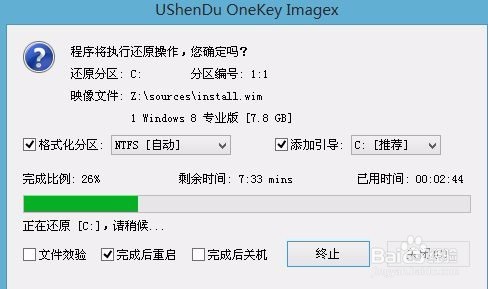
3、我们只需等待系统释放完成

宏碁f5-572g笔记本安装win10系统教程

4、等系统释放完成后,会出现一个重启倒计时窗口,我们点击“确定”也可不管它,重启电脑后,等待系统设置完成我们就可以使用win8系统了,

宏碁f5-572g笔记本安装win10系统教程

  • 电脑怎么查看Windows Connect Now - Config?
  • 2345浏览器如何关闭首屏显示”推荐网站“
  • 联想电脑管家怎么清理电脑垃圾
  • 如何设置笔记本分辨率让游戏全屏
  • Win10语音助手小娜开启方法
  • 热门搜索
    伊朗为什么不怕美国 徙怎么读 路由器密码忘记了怎么重新设置 个人鉴定怎么写 香菇怎么做好吃 兀怎么读 口干舌燥喝水也不解渴怎么办 怎么鉴别翡翠 斗地主怎么玩 上海为什么叫申城