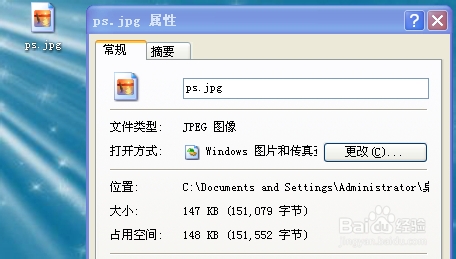
1、我们找到需要处理的照片,大家可以看一下它的大不,例如我下面打开的这张名叫ps.jpg的图片它的大小是147kb。我们现在要做的就是尽量使它变小。
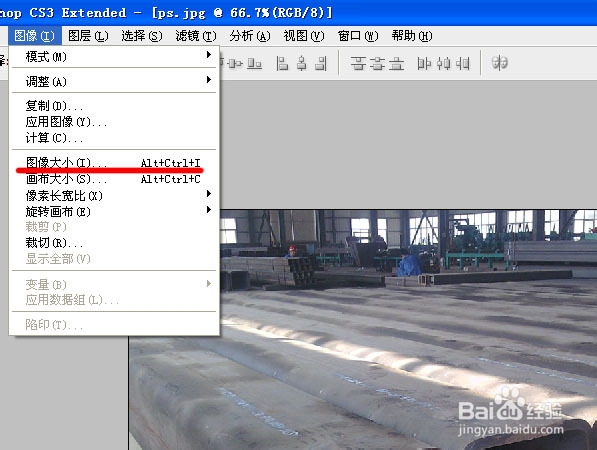
2、首先,我们打开修图软件photoshop,在photoshop里面打开这张图片,选择菜单栏里的图像—图像大小,尽量使图片的尺寸与你所放图片的尺寸大小相同。

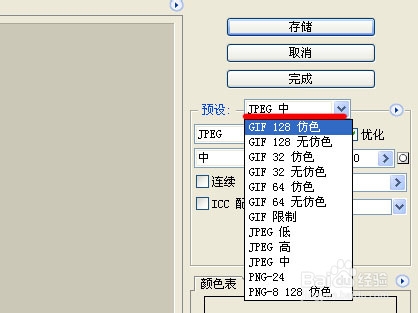
3、然后,点击菜单栏文件—存储为web和设备所用格式,进入保存框,图中画红线处大家可以看到下面有多种选择,包括gif、jpg和png三种格式,我们现在的图片是jpg格式,有三种选择jpg高、中、低,当你选择高时图片会变的更清晰,相对应的图片会变大,相反选低图片会变的有些模糊,但图片空间会变小。其余两种格式一样。

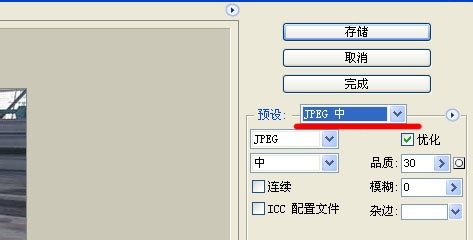
4、这张图片我们选择jpg中,当然如果你的图片清晰度要求不高可以选择低,这要根据实际情况来判断,保存图片,图片空间变成了30.3kb。这样的图片空间加载起来肯定比原来的快。也节省了空间的大小。