ps如何将图片调整为指定尺寸

 时间:2024-10-25 15:06:02

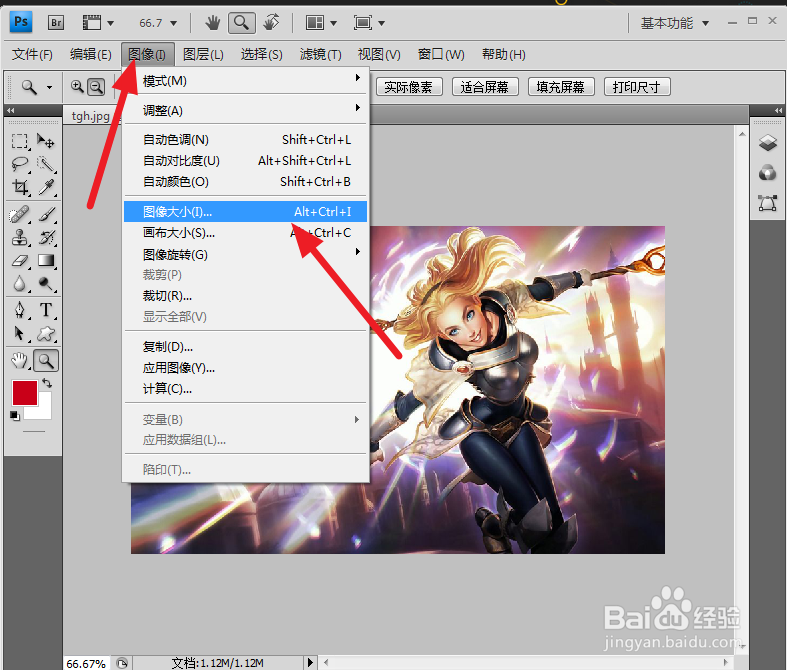
1、ps软件打开一个该图片文件,如图所示
ps如何将图片调整为指定尺寸

2、然后点击菜单栏的图像,图像大小

ps如何将图片调整为指定尺寸

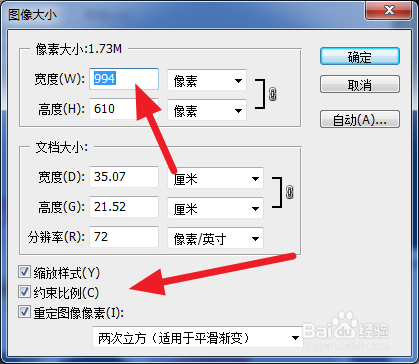
3、从这里可以看到图像的大小,像宽度994,高度610,下面约束比例。现在要将它调节成800×400像素的格式

ps如何将图片调整为指定尺寸

4、首先将宽度改成800,在固定比例的情况下,高度自动生成,这里生成419

ps如何将图片调整为指定尺寸

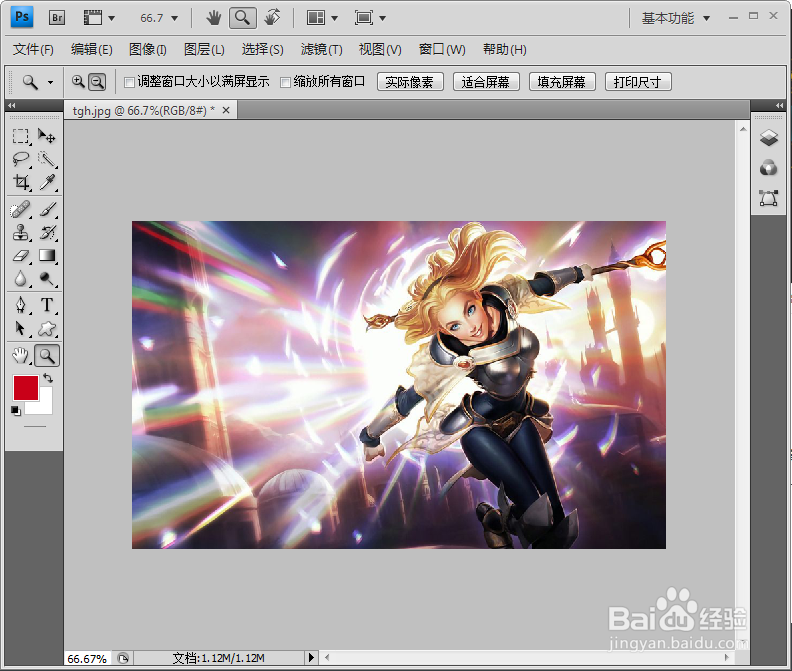
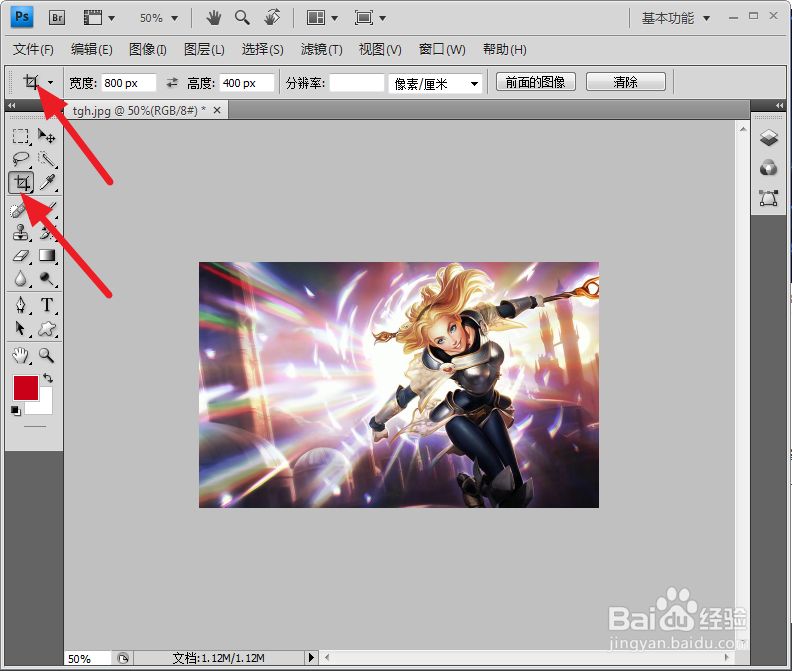
5、得到的了缩小版的图片如下,然后点击剪切,在剪切的后面选项框中输入宽度800px,高度400px。
ps如何将图片调整为指定尺寸

6、然后用剪切工具从上向下拉图片,拉到一定程度,也就是说高度400的时候,剪切工具自动停止。双击鼠标

ps如何将图片调整为指定尺寸

7、这就是我们得到的800×400的图像,然后点击,查看它的图像大小。可以看到现在已经是800×400像素的了

ps如何将图片调整为指定尺寸
  • photoshop图层界面消失了怎么办
  • ps打不出小写英文
  • Ps格式怎么转换成PDF格式
  • PS如何设置字母大小写
  • ps 加文字为什么很模糊怎么办
  • 热门搜索
    pin码是什么 梦见发大水了是什么征兆 梦见老鼠是什么征兆 学生党如何减肥 如何练字能够快速练好 电脑密码怎么设置取消 怎么看内存大小 产后盆底肌怎么修复 2月18日是什么星座 如何丰乳