PS制作水印 给图片添加水印

 时间:2026-02-14 02:38:19

1、新建一个500x500的画布,背景色,如图:

PS制作水印 给图片添加水印

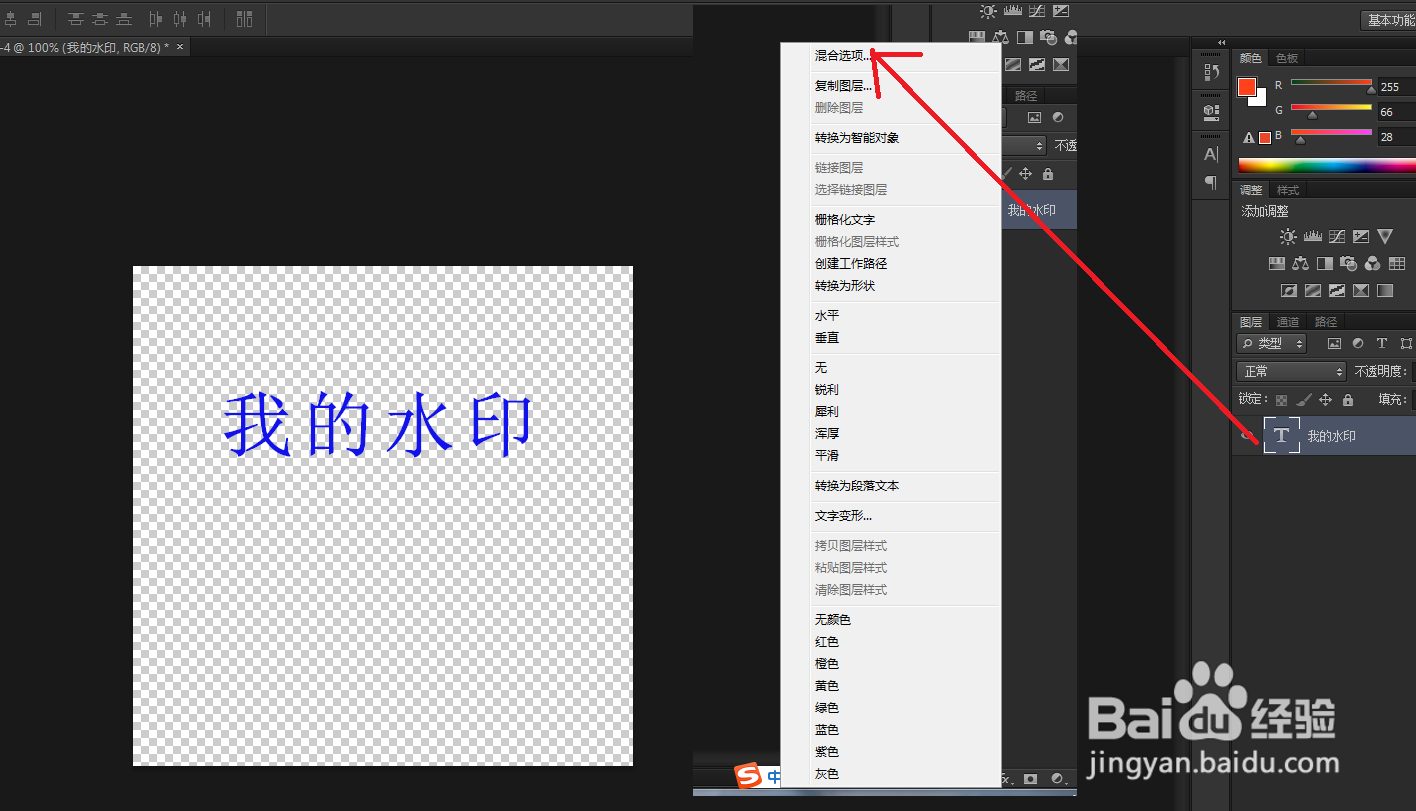
2、在画布上用文字工具,写出水印内容,“我的水印”,并将颜色设置为蓝色,如图;

PS制作水印 给图片添加水印

3、在右侧图层上,选择混合选项,如图;

PS制作水印 给图片添加水印

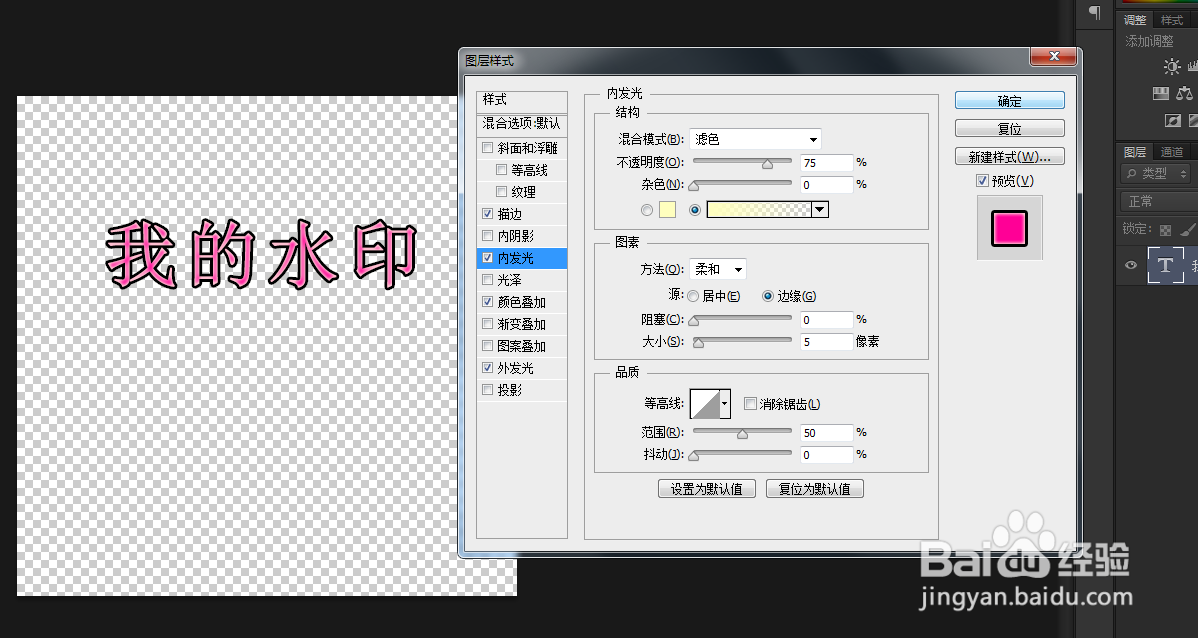
4、点击“混合选项”,在图层样式中选择“外发光,内发光,描边,颜色”等,可以随时看到效果,最后单击:确定,即可;
PS制作水印 给图片添加水印

5、将文字移动到画布中间,如图;

PS制作水印 给图片添加水印

6、选择 编辑-》定义图案,将此水印命名为“我的水印”图案,如图,单击“确定”;

PS制作水印 给图片添加水印

PS制作水印 给图片添加水印

7、打开一张图片,如图;

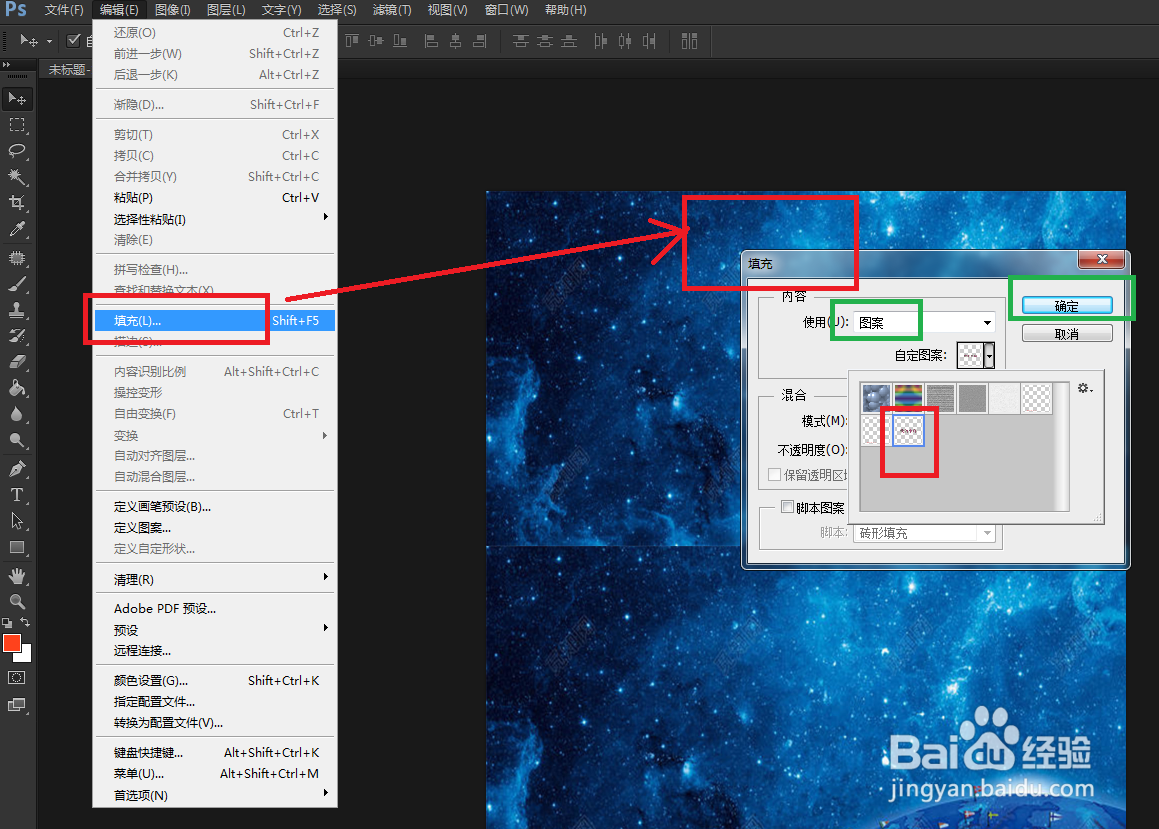
编辑-》填充-》“图案”

在自定义图案中,选择刚刚保存好的图案,如图;

PS制作水印 给图片添加水印

PS制作水印 给图片添加水印

8、单击“确定”后,效果如图;

PS制作水印 给图片添加水印

  • ps标尺工具拉直图片教程
  • 怎么查找iMindMap的序列号方法
  • Photoshop如何设置撤销次数
  • ps修图教程:怎么保留色彩转换时的局部细节
  • 如何使用橡皮擦工具
  • 热门搜索
    艾滋病是怎么来的 周记怎么写 兔宝宝板材怎么样 糍粑怎么吃 助学贷款怎么申请 电脑系统怎么重装 惹怎么读 哺乳期怀孕怎么办 下眼袋怎么消除 实践报告怎么写