1、这里使用的是Photoshop CS6软件,新建一个画布。

2、这时在右侧的菜单栏中有历史记录的选项

3、现在点击菜单栏中的编辑按钮

4、在弹出菜单中找到首选项按钮
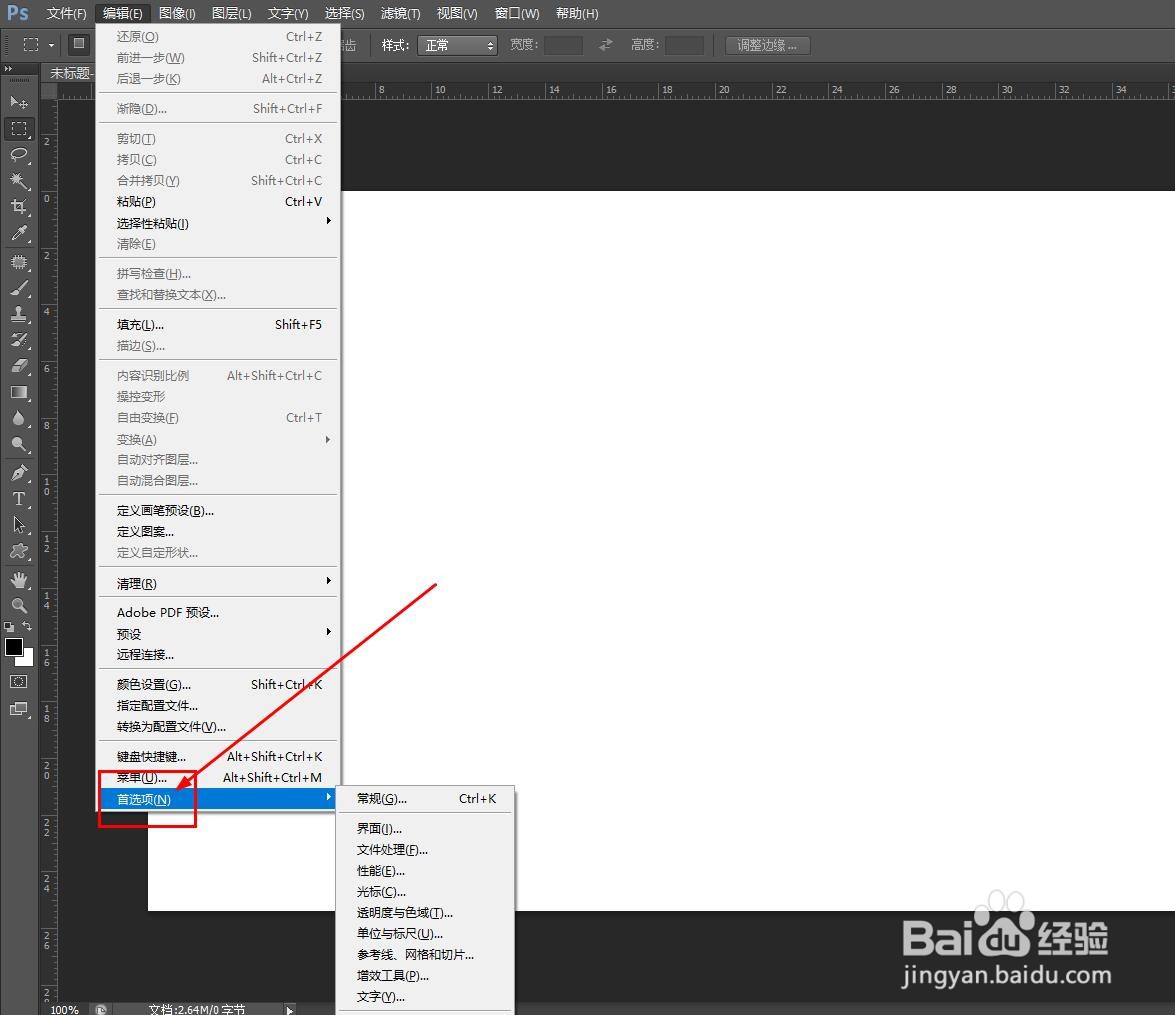
5、打开首选项设置面板 ,如图

6、在左侧菜单中找到性能选项

7、可以看到历史记录默认为20

8、这里的数值最大可以设置为1000

9、但是最好根据自己电脑的配置进行选择,比如设置为100,这样,软件就会记录100次操作,然后进行撤销了

时间:2026-04-23 05:37:16
1、这里使用的是Photoshop CS6软件,新建一个画布。
2、这时在右侧的菜单栏中有历史记录的选项
3、现在点击菜单栏中的编辑按钮
4、在弹出菜单中找到首选项按钮
5、打开首选项设置面板 ,如图
6、在左侧菜单中找到性能选项
7、可以看到历史记录默认为20
8、这里的数值最大可以设置为1000
9、但是最好根据自己电脑的配置进行选择,比如设置为100,这样,软件就会记录100次操作,然后进行撤销了
