1、首先新建一个资料夹,鼠标右击,选择属性选项。
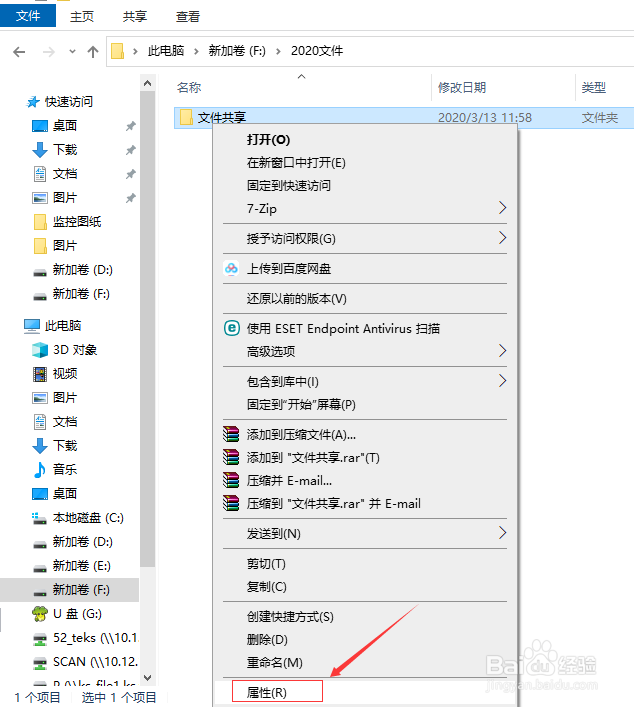
2、在文件夹属性窗口,选择高级共享。勾选共享此文件选项,并设定共享名称,然后点击权限按钮。

3、在文件夹权限设定界面,点击添加按钮,会弹出选择用户的窗口。

4、在选择用户的窗口,先选择对象类型。
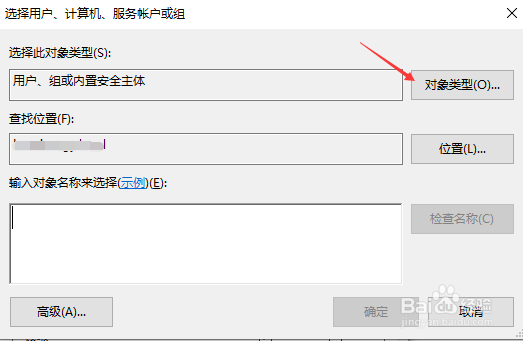
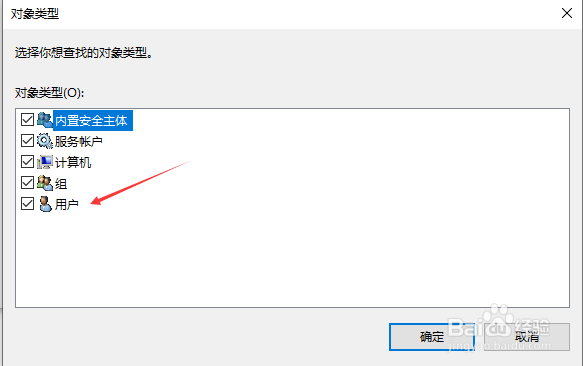
5、在对象类型窗口,可以选择工作组、用户名、计算机名称等选项。这里以添加账号为例,所以要把用户类别选中,然后选择确认按钮。
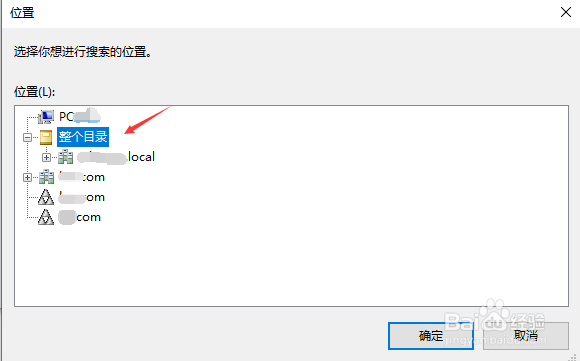
6、此时已经退回到第5步界面,即选择用户、组的界面,然后选择位置按钮。

7、在弹出的位置窗口,添加实际需要的。这里因为电脑加入同一个网域,所以选择了整个网域目录,选择后按下确定按钮。
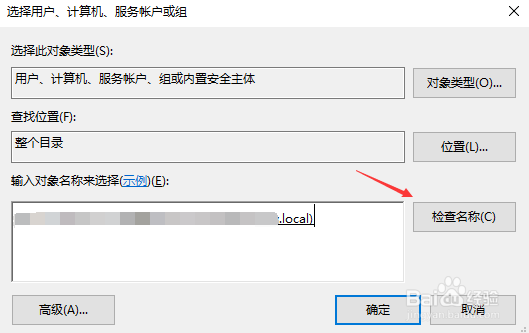
8、回到选择用户、组的窗口,再输入对象的位置,输入需要给开权限的用户名,然后点击检测名称按钮,只要选择的用户在查找的位置,就一定会检查出来,然后点击确定。
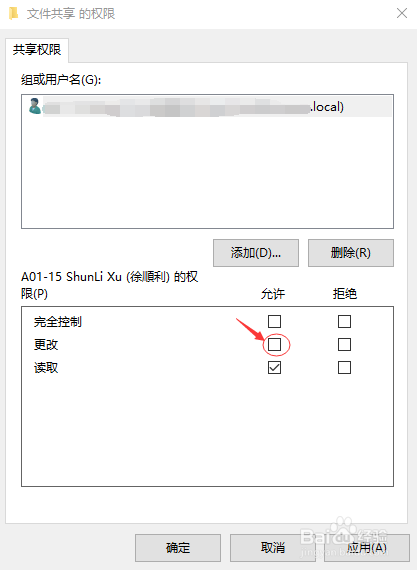
9、这时窗口会回到文件夹共享权限的窗口,刚才添加的用户已经在权限清单里了,还可以在下面权限设定栏目里,勾选更改选项,这样就分配了修改文件的权限。
另外,原来默认的everyone账号可以删除了,否则任何人都可以访问。

10、删除everyone账号后,只保留刚添加的账号,然后连线3次点击确认,退出权限设定窗口。
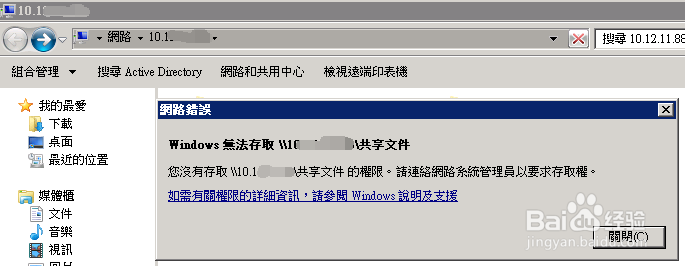
11、到此权限设定已经完成,现在可以检测一下结果。在网域中任一台电脑,用刚才设定的账号登录电脑,测试可以访问该资料夹,而其它账号会提示无法存取。
1、共享文件时,权限设置很重要,可以让部分人查看或修改文件。以上是针对同一个域的电脑测试,对于工作组也是一样。
