1、打开“控制面板”
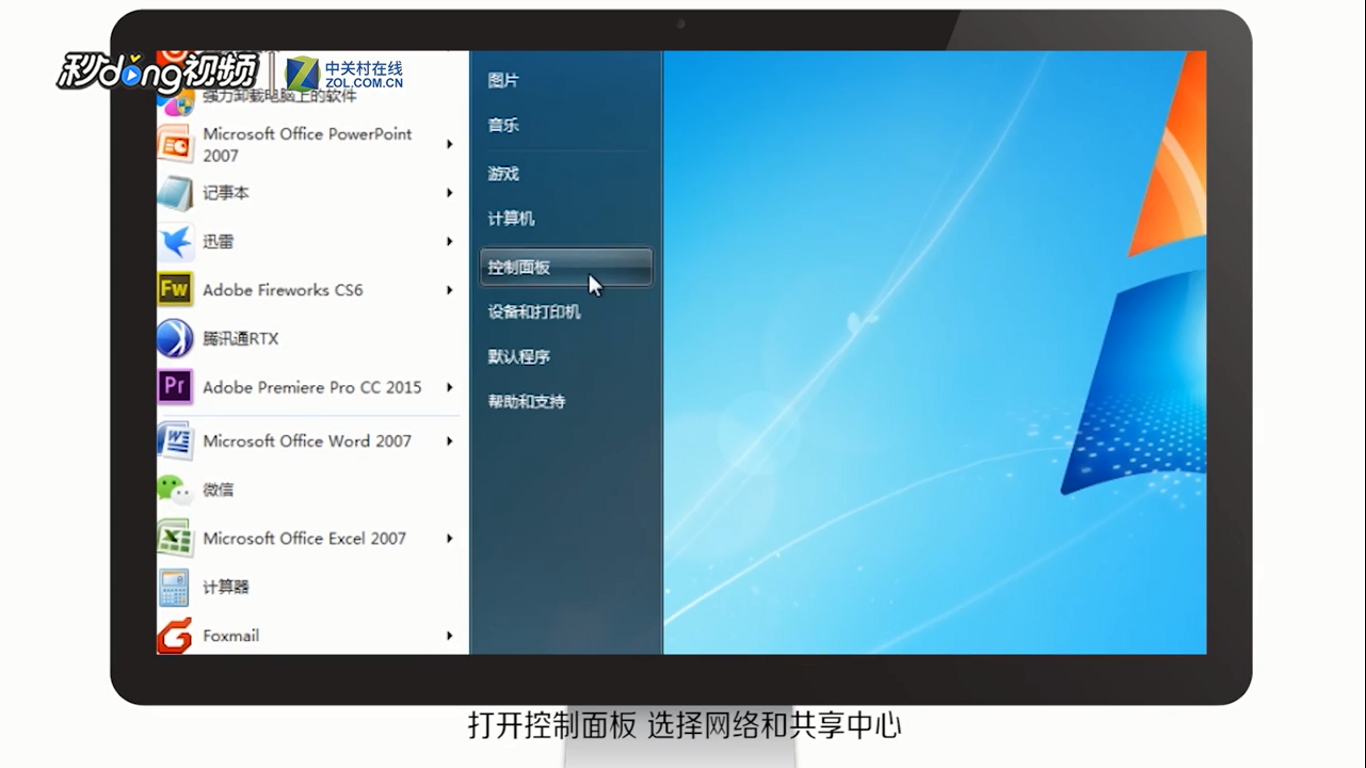
2、选择“网络和共享中心”

3、点击“更改高级共享设置”

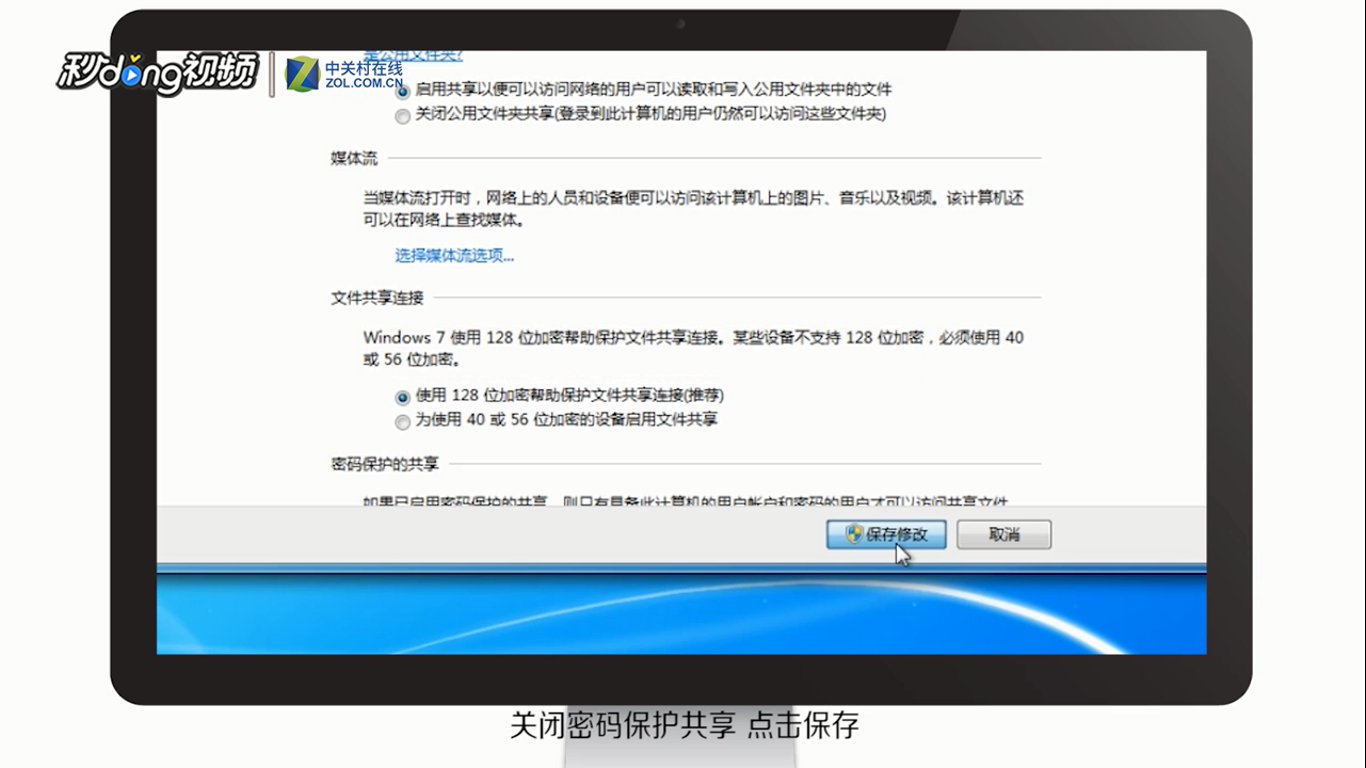
4、点击“启动网络发现”、“启动文件和打印机共享”、“启动共享以便可以访问网络的用户可以读取和写入共用文件夹中的文件”,关闭密码保护,点击“保存修改”
5、选择需要共享的文件夹,右键“属性”

6、选择“共享”

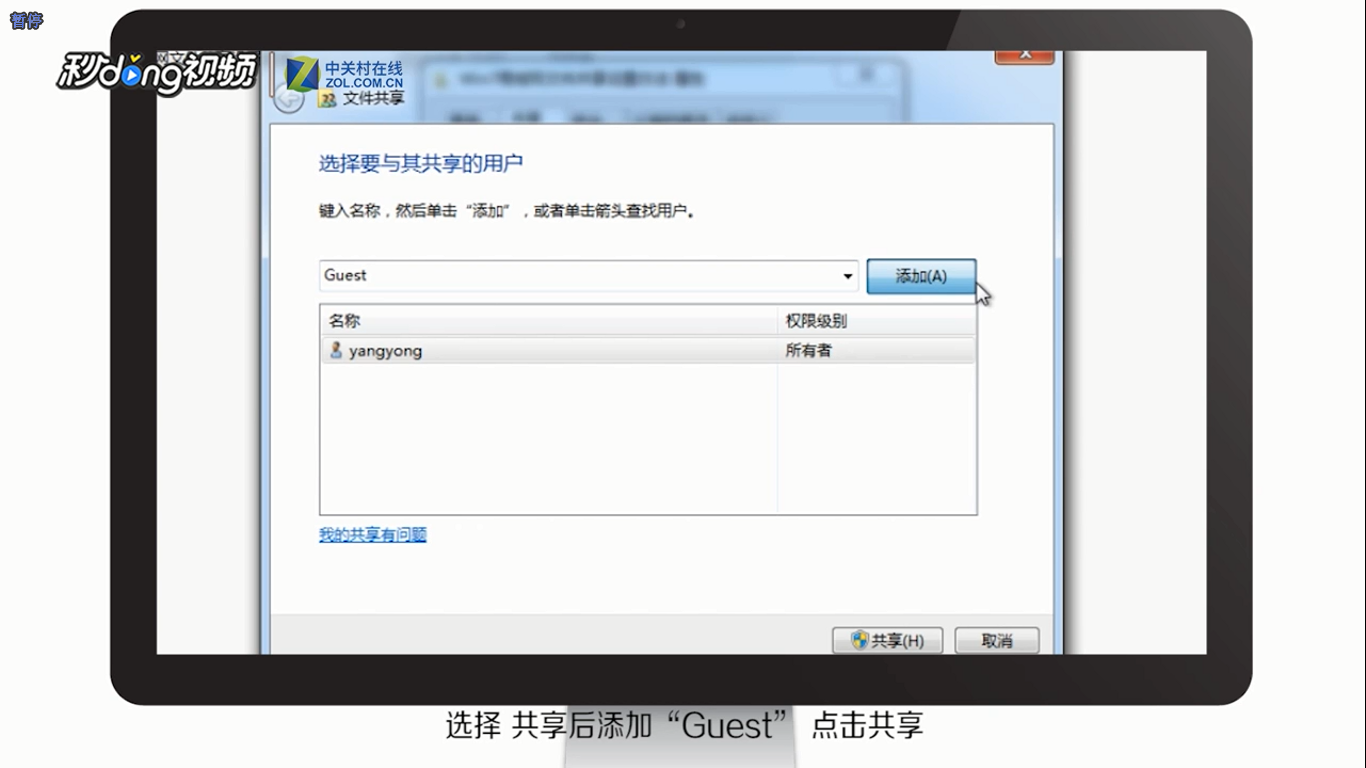
7、添加“Guest”点击“共享”
8、选择“高级共享”

9、选择“共享此文件夹”点击“确定”即可

10、其他用户可以在“运行”窗口输入“\\IP”(IP即是你的IP地址)即可访问共享文件

时间:2026-04-22 20:45:26
1、打开“控制面板”
2、选择“网络和共享中心”
3、点击“更改高级共享设置”
4、点击“启动网络发现”、“启动文件和打印机共享”、“启动共享以便可以访问网络的用户可以读取和写入共用文件夹中的文件”,关闭密码保护,点击“保存修改”
5、选择需要共享的文件夹,右键“属性”
6、选择“共享”
7、添加“Guest”点击“共享”
8、选择“高级共享”
9、选择“共享此文件夹”点击“确定”即可
10、其他用户可以在“运行”窗口输入“\\IP”(IP即是你的IP地址)即可访问共享文件
