1、菜单栏:执行【文件】-【新建】命令,参数如下


2、在左侧的工具栏上点击【横排文字工具】选项
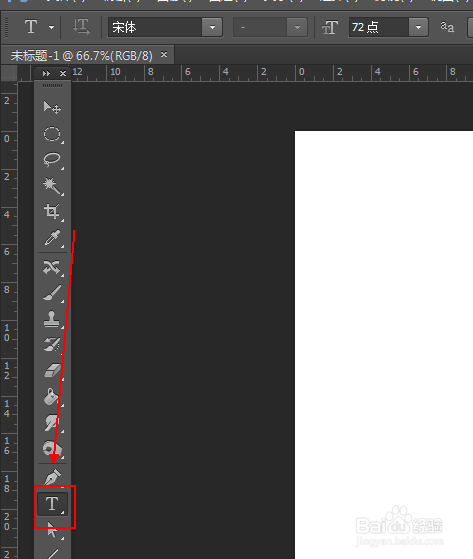
3、在横排文字工具的上方点击颜色,从而设置新的文字颜色。
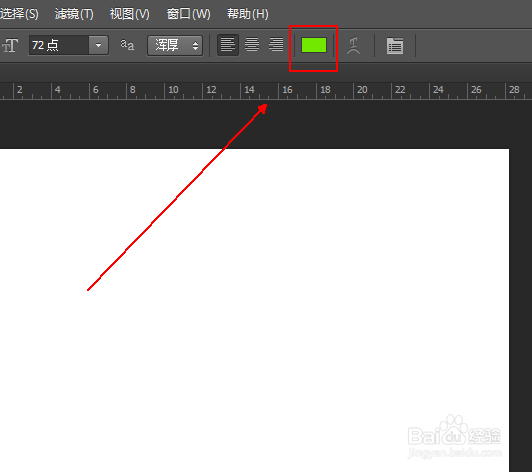
4、使用横排文字工具在画布上输入新的文字

5、文字输入完成后点击工具栏上的对勾
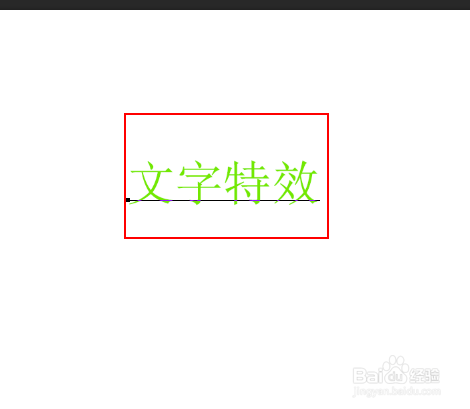
6、菜单栏:执行【编辑】-【操控变形】命令。
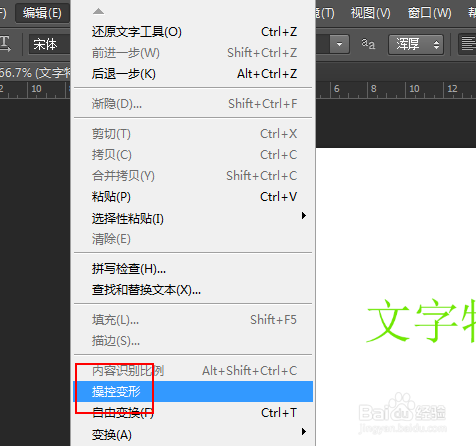
7、在弹出的提示窗口中单击【确定】按钮。

8、在文字上点击一下会出现如图的小点。
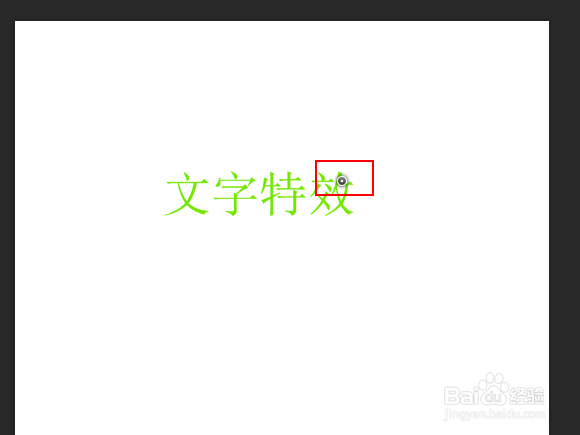
9、在另外一个位置也点击一下,但是需要字体的部位是连贯的。

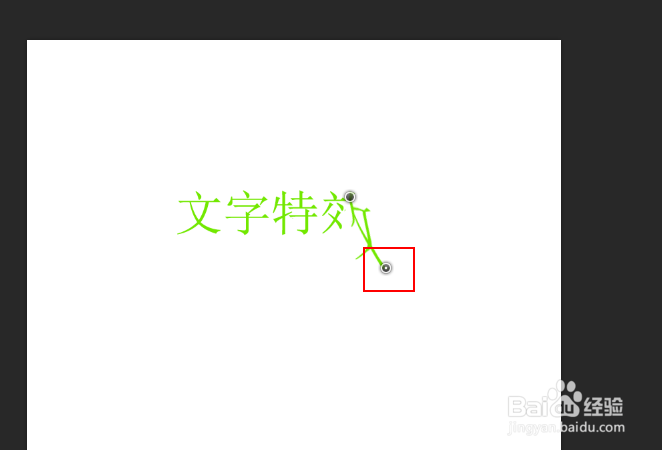
10、用鼠标按住这个小点并移动即可。
时间:2026-04-24 03:08:07
1、菜单栏:执行【文件】-【新建】命令,参数如下
2、在左侧的工具栏上点击【横排文字工具】选项
3、在横排文字工具的上方点击颜色,从而设置新的文字颜色。
4、使用横排文字工具在画布上输入新的文字
5、文字输入完成后点击工具栏上的对勾
6、菜单栏:执行【编辑】-【操控变形】命令。
7、在弹出的提示窗口中单击【确定】按钮。
8、在文字上点击一下会出现如图的小点。
9、在另外一个位置也点击一下,但是需要字体的部位是连贯的。
10、用鼠标按住这个小点并移动即可。
