ps制作双色文字教程

 时间:2026-02-15 21:06:35

1、打开ps软件,ctrl+n新建画布,尺寸大小选中国际标准A4大小。

2、点击菜单栏属性,设置背景色为白色,根据自己的需要设置好文字字体、背景图片大小,输入需要处理的文字。

ps制作双色文字教程

3、新建两个图层,即图层1,图层2,并将图层1拖下文字层的下方。

ps制作双色文字教程

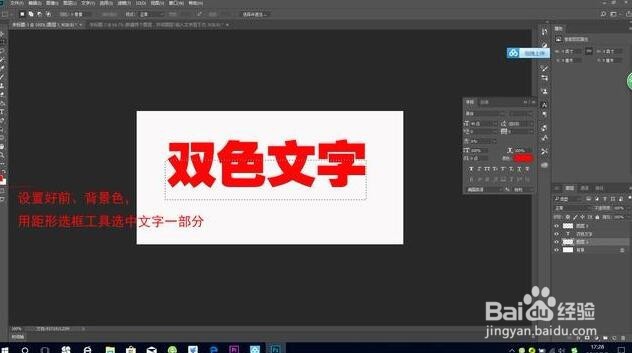
4、设置好前景色为红色,背景色为白色,用距形选框工具选部分文字。

ps制作双色文字教程

5、选择图层2,按CTRL+DELETE;选择图层1,按ALT+DELETE(分别对图层1图层2进行填充)。

ps制作双色文字教程

6、按CTRL+ D键取消选区,按下ALD键的同时,将鼠标移至图层2与文字图层中间单击鼠标左键。

ps制作双色文字教程

7、保存,导出文件即可完成双色文字的制作。

ps制作双色文字教程

  • PS窗口“标准模式”有什么特点
  • 如何用PS覆盖掉图片中的障碍物
  • PS如何使用弯度钢笔工具
  • 如何将时间管理更高效
  • 如何使用PS制作燃烧特效?
  • 热门搜索
    今天什么节日 胎神四川话是什么意思 西地那非是什么药 ping是什么意思 资质是什么意思 等什么君 市侩是什么意思 toys是什么意思 online是什么意思 副教授是什么级别