1、打开手机,在手机主屏幕上找到“微信”,点击打开,如下图所示

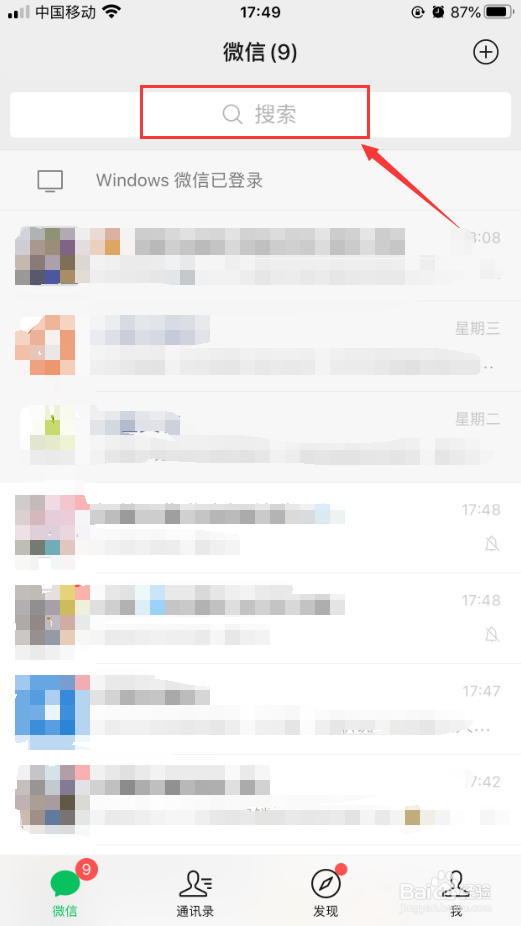
2、在微信界面,点击上面的搜索框,如下图所示
3、在搜索界面,输入“九宫格图片”,然后点击选择“搜一搜”,如下图所示

4、在搜一搜界面,点击选择“小程序”,然后点击选择“九宫格图片”,如下图所示

5、在九宫格图片小程序界面,点击选择“选择图片”,如下图所示

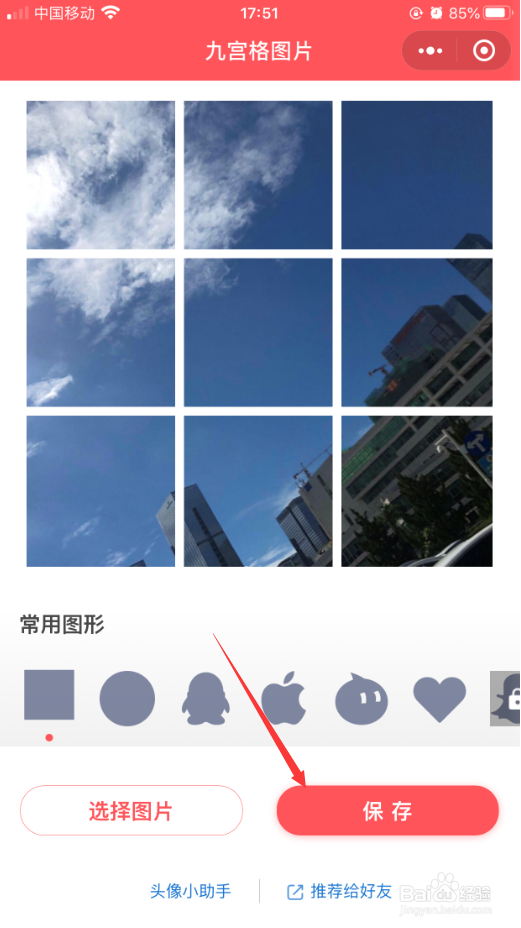
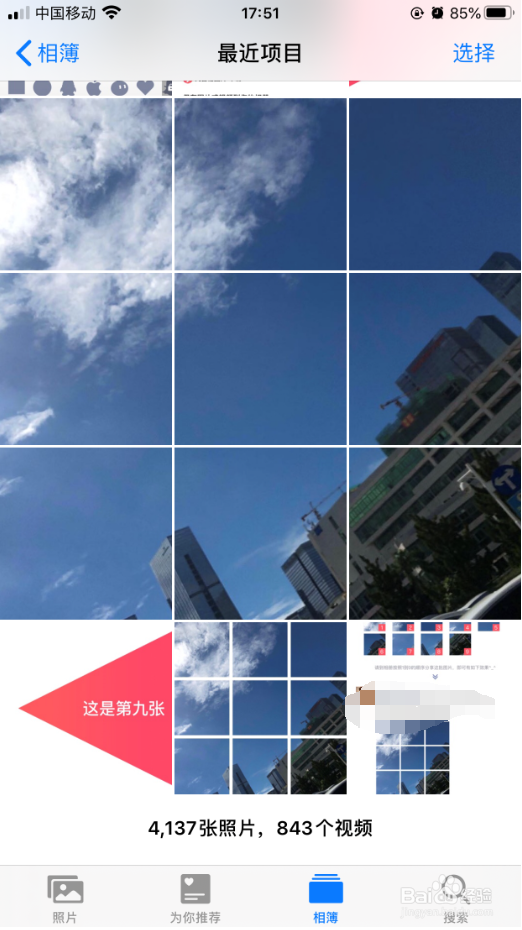
6、选择相册中要处理的照片,然后点击“保存”,即可把照片分割成9张图到相册中,发朋友圈的时候依次选择这9张图发布即可,如下图所示
1、1.打开手机,在手机主屏幕上找到“微信”,点击打开。
2.在微信界面,点击上面的搜索框。
3.在搜索界面,输入“九宫格图片”,然后点击选择“搜一搜”。
4.在搜一搜界面,点击选择“小程序”,然后点击选择“九宫格图片”。
5.在九宫格图片小程序界面,点击选择“选择图片”。
6.选择相册中要处理的照片,然后点击“保存”,即可把照片分割成9张图到相册中,发朋友圈的时候依次选择这9张图发布即可。
