EXCEL如何计算出差费用报销表中的汇总资料

 时间:2026-02-13 11:37:23

1、在EXCEL中,打开【出差费用报销表.XLSX】后,如下图所示。

EXCEL如何计算出差费用报销表中的汇总资料

2、在EXCEL中,打开【出差费用报销表.XLSX】后,选择【H4】单元格,如下图所示。

EXCEL如何计算出差费用报销表中的汇总资料

3、在EXCEL中,打开【出差费用报销表.XLSX】后,选择【H4】单元格,在编辑栏中输入“=SUM((C4+D4+E4)*B4,F4,G4)”如下图所示。
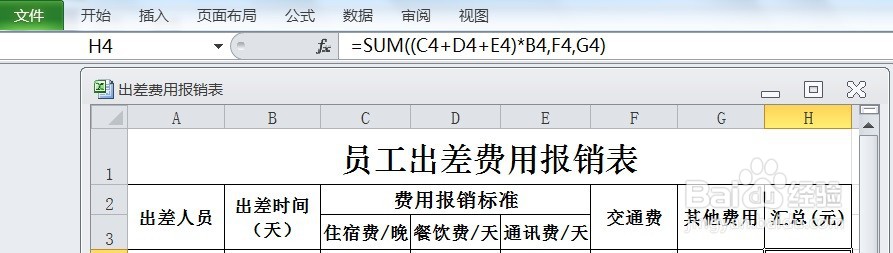
EXCEL如何计算出差费用报销表中的汇总资料

4、在EXCEL中,打开【出差费用报销表.XLSX】后,选择【H4】单元格,在编辑栏中输入“=SUM((C4+D4+E4)*B4,F4,G4)”,按【ENTER】键后,再选择【H4:H13】单元格区域如下图所示。
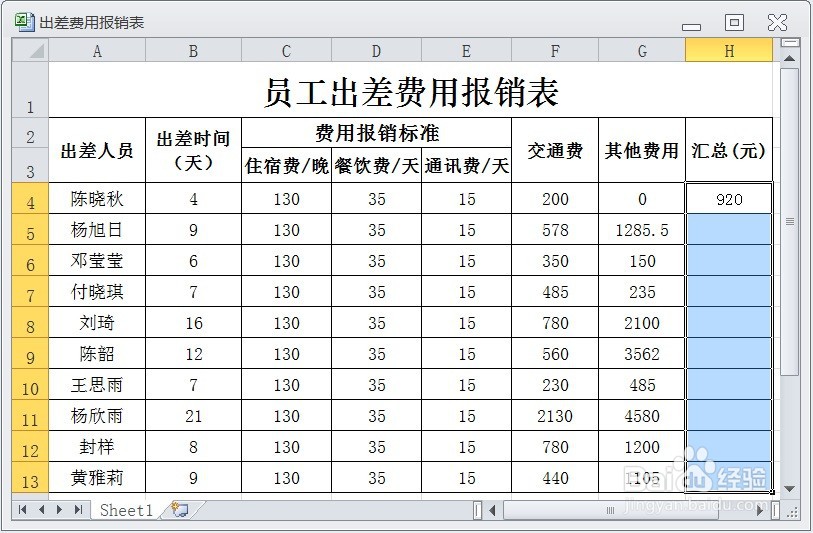
EXCEL如何计算出差费用报销表中的汇总资料

5、在EXCEL中,打开【出差费用报销表.XLSX】后,选择【H4】单元格,在编辑栏中输入“=SUM((C4+D4+E4)*B4,F4,G4)”,按【ENTER】键后,再选择【H4:H13】单元格区域,再【CTRL+D】即可计算出差费用报销表中的【汇总】资料了,如下图所示。

EXCEL如何计算出差费用报销表中的汇总资料

  • 如何在Excel中使用SUMPRODUCT函数统计月份销售
  • Excel中如何用统计函数统计出差次数
  • 如何利用VLOOKUP函数计算员工的销售提成?
  • 如何用MID()函数取出活动地点所在省份或直辖市
  • EXCEL怎么根据是否在周末上班自动判定是否加班?
  • 热门搜索
    如何制作网站 专长怎么填 怎么破解手机密码锁 苹果手机好在哪里 澄迈哪里买房好 电脑网速太慢怎么办 如何做豆腐 如何压缩文件到最小 西岭雪山在哪里 乳腺增生怎么调理最好方法