1、如图所示,计算员工的销售提成。

2、首先,要知道提成=提成比例*销售额。

3、接着,我们单击C2,输入VLOOKUP函数。
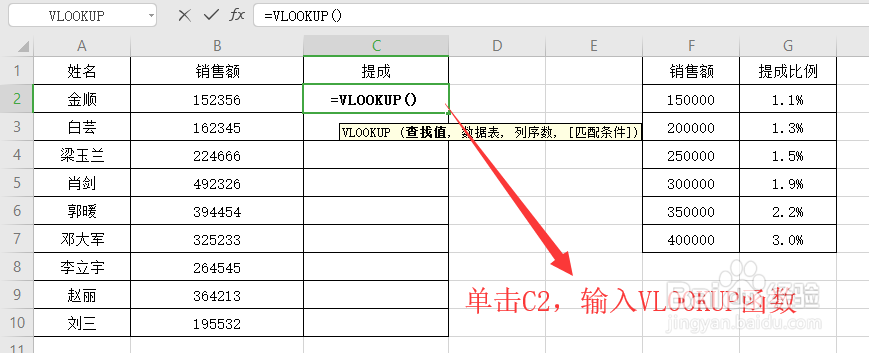
4、第一个参数填“B2”。

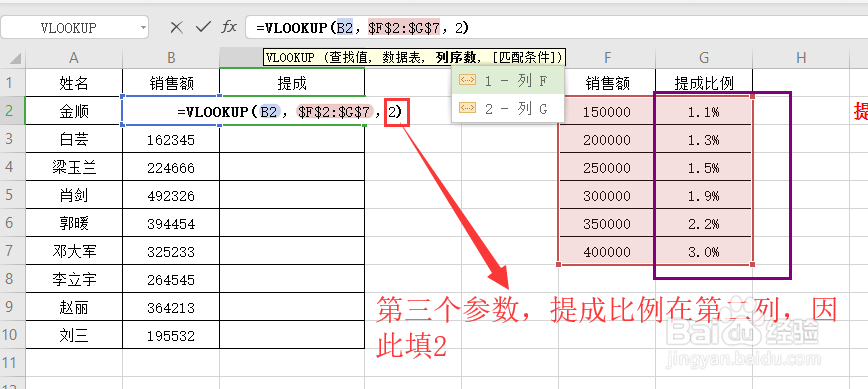
5、第二个参数框选提成比例表区域,按F4键改为绝对引用。

6、第三个参数,提成比例在第二列,因此填“2”。
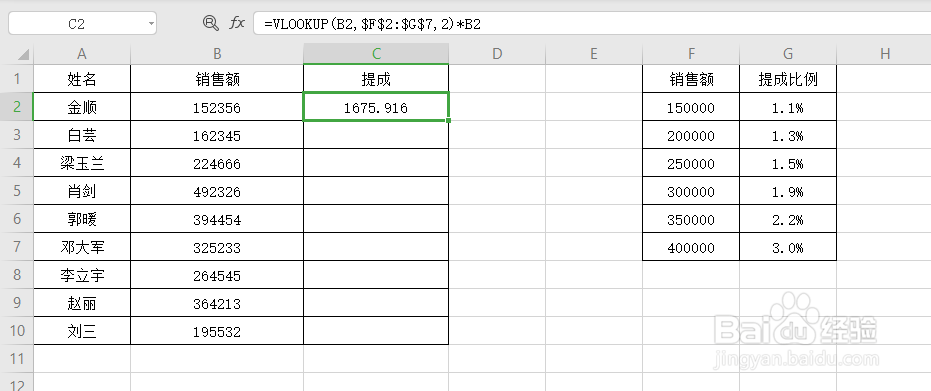
7、最后,乘以销售额B2。

8、最终,得出第一个提成。
9、下拉公式,得出全部提成。

时间:2026-04-30 23:59:46
1、如图所示,计算员工的销售提成。
2、首先,要知道提成=提成比例*销售额。
3、接着,我们单击C2,输入VLOOKUP函数。
4、第一个参数填“B2”。
5、第二个参数框选提成比例表区域,按F4键改为绝对引用。
6、第三个参数,提成比例在第二列,因此填“2”。
7、最后,乘以销售额B2。
8、最终,得出第一个提成。
9、下拉公式,得出全部提成。
