如何利用Edraw Max软件中圆形矩阵图设计营销图

 时间:2026-02-14 00:40:18

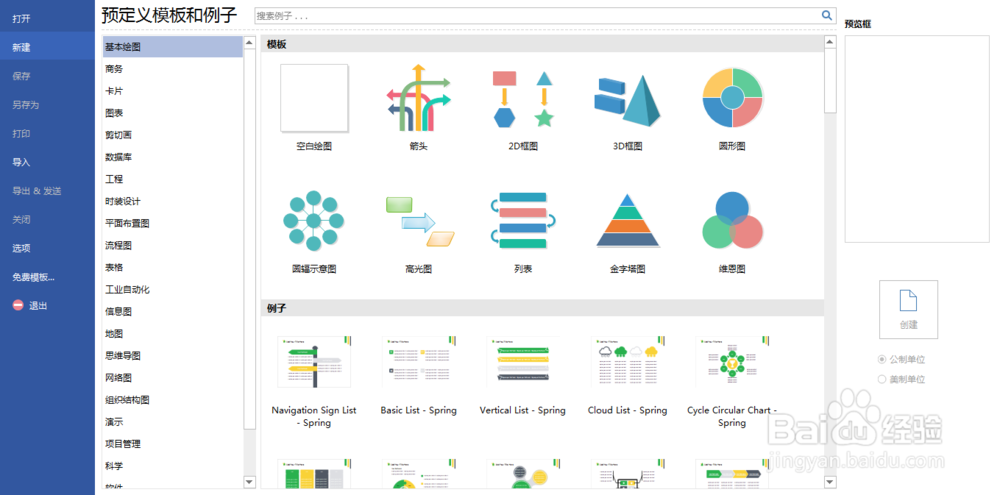
1、第一步,打开Edraw Max设计图形软件,操作“文件--->新建”,找到“预定义模板和例子”,如下图所示:
如何利用Edraw Max软件中圆形矩阵图设计营销图

2、第二步,找到“商务图”,点击它查看对应子项“关系矩阵”,然后创建,如下图所示:

如何利用Edraw Max软件中圆形矩阵图设计营销图

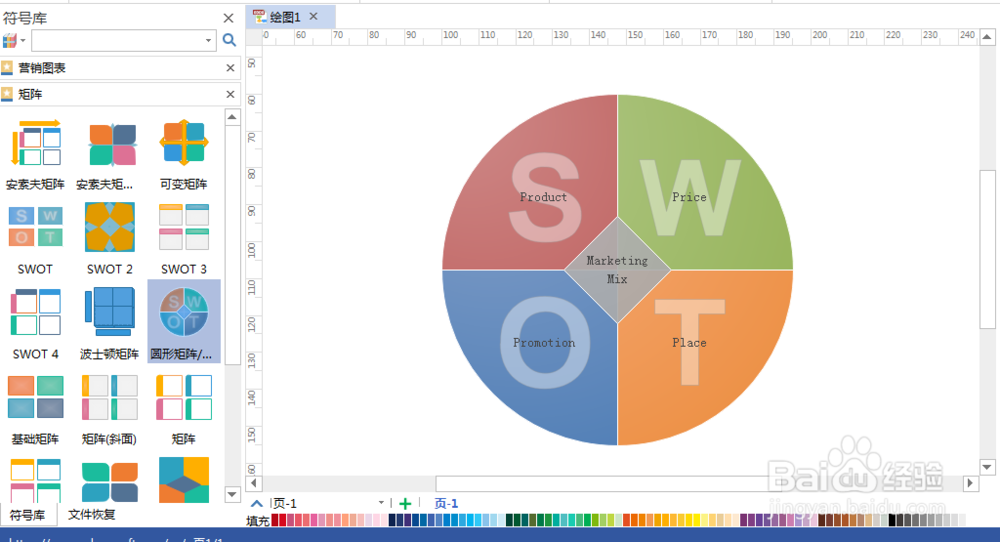
3、第三步,生成空白的画布,有“营销图表”和“矩阵”,如下图所示:

如何利用Edraw Max软件中圆形矩阵图设计营销图

4、第四步,在“矩阵”中找到“圆形矩阵”,拖一个到画布中,如下图所示:

如何利用Edraw Max软件中圆形矩阵图设计营销图

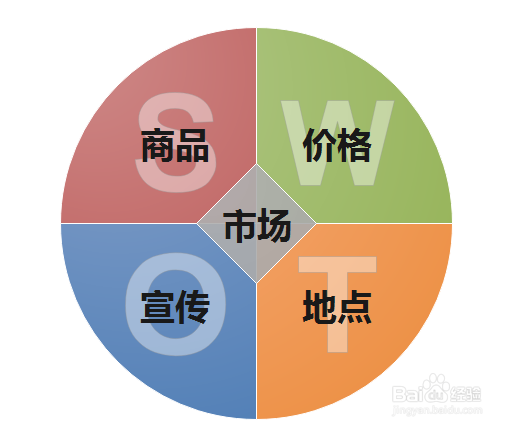
5、第五步,圆形矩阵上的内容默认是英文,将其修改成具有代表意义的中文字符,如下图所示:
如何利用Edraw Max软件中圆形矩阵图设计营销图

6、第六步,调整圆形矩阵上字体和大小,扇形填充色等,保证图形看起来美观,如下图所示:

如何利用Edraw Max软件中圆形矩阵图设计营销图

  • Photoshop绘制禁止左转的交通标志
  • SAP中Purchase proportion采购配额协议维护流程
  • 怎样设置幻灯片的横纵方向
  • 蒸发光散射检测器的工作原理
  • 如何在PowerPoint中制作流程图
  • 热门搜索
    管仲简介 苏洵简介 脚垫怎么治疗 全国身份证号码大全 蛋糕简笔画图片大全 浙江大学郑强简介 手抄报大全简单又漂亮 故事书大全 鸡脖子的做法大全 金牌卫浴怎么样