怎样设置幻灯片的横纵方向

 时间:2026-04-22 06:54:13

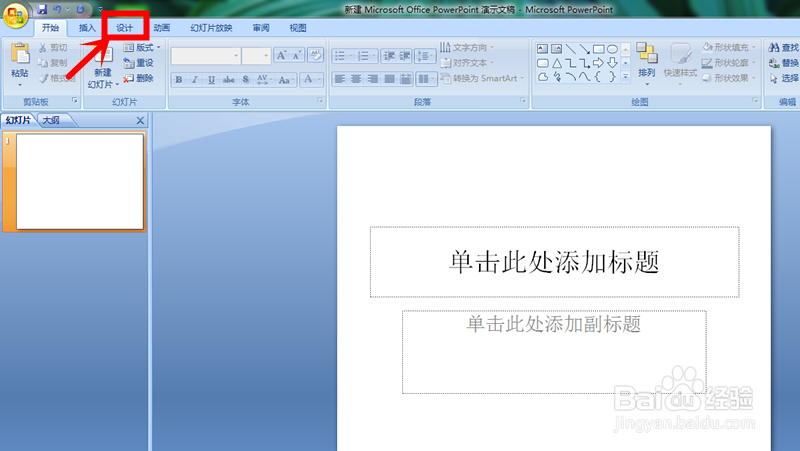
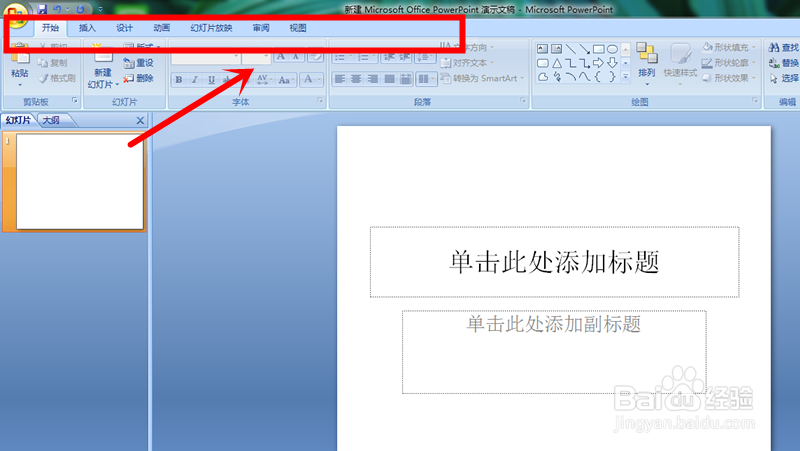
1、当我们打开PPT演示文稿页面时,我们能够看到在该演示文稿最上方有诸多的功能设置选项,这些选项我们在制作幻灯片时经常要涉及到的部位;
怎样设置幻灯片的横纵方向

2、我们要设置幻灯片的横纵方向,我们需要点击这些选项中的设计选项;

怎样设置幻灯片的横纵方向

3、这时,我们在设计项下可以看到有许多细的设置功能;

怎样设置幻灯片的横纵方向

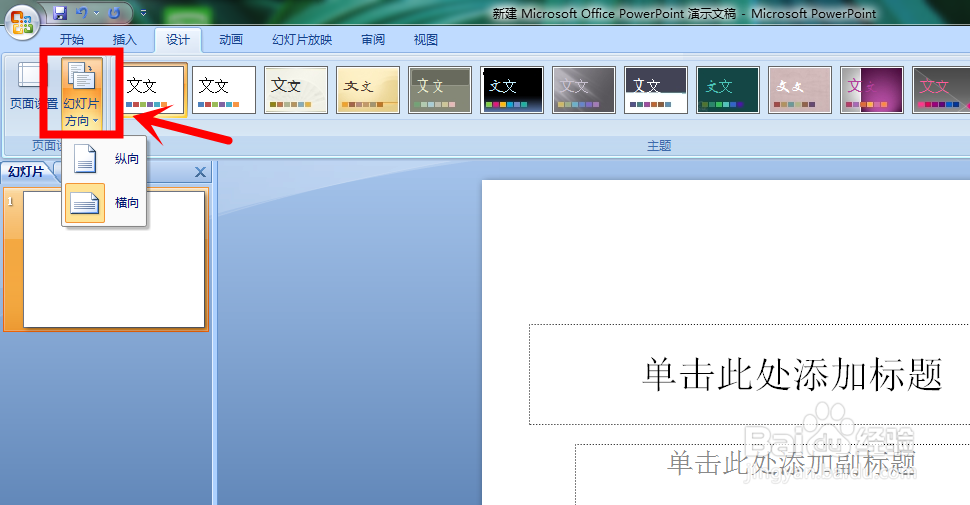
4、我们这时可以找到幻灯片方向选项并点击选择该选项;

怎样设置幻灯片的横纵方向

5、接下来我们就可以在该选项下出现下拉菜单列表,其中有纵向和横向供我们选择;

怎样设置幻灯片的横纵方向

6、这时,我们要将默认为横向的幻灯片改为纵向,我们只需点击选择纵向这一选项即可;

怎样设置幻灯片的横纵方向

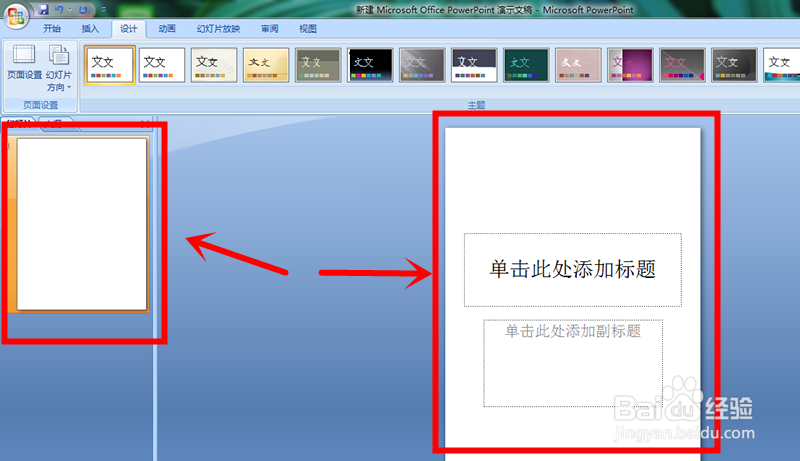
7、最后,我们可以看到幻灯片的方向发生改变了。

怎样设置幻灯片的横纵方向

  • PPT如何制作和设置形状退出动画效果
  • 如何更改ppt插入形状的线条颜色?
  • 怎样在幻灯片中更改页面大小
  • 清除艺术字不能清除什么?
  • PPT中页面切换怎样添加“形状”效果动画
  • 热门搜索
    如何加盟 只有车牌号怎么查违章 电脑怎么散热 安踏旅游鞋 win7蓝牙怎么打开 如何买车险 亲爱的你在哪里歌词 旅游项目策划书 路由器怎么连接电视 如何泡发海参