Word2016中添加开发工具选项卡到界面显示的方法

 时间:2026-04-21 14:37:13

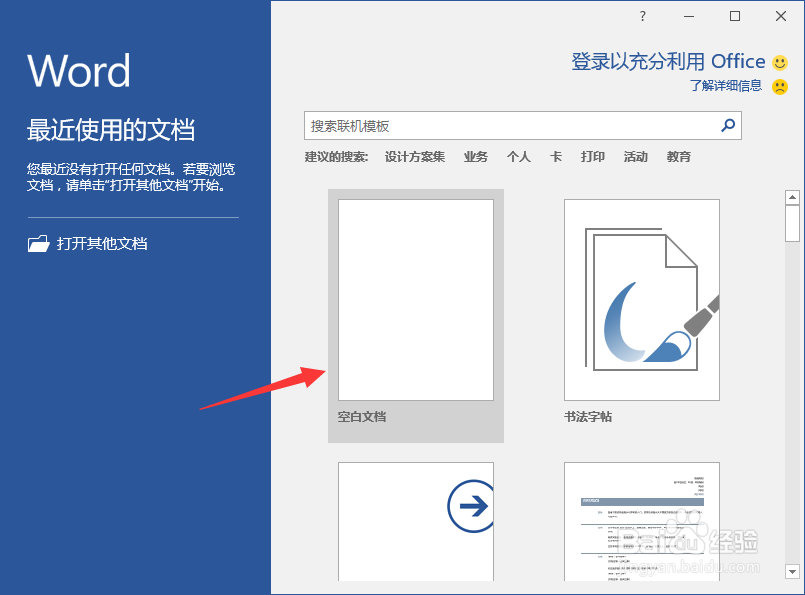
1、在计算机桌面上的Word2016文档程序图标双击鼠标左键,将其打开运行。并点击“空白文档”选项,新建一个空白Word文档。如图所示;
Word2016中添加开发工具选项卡到界面显示的方法

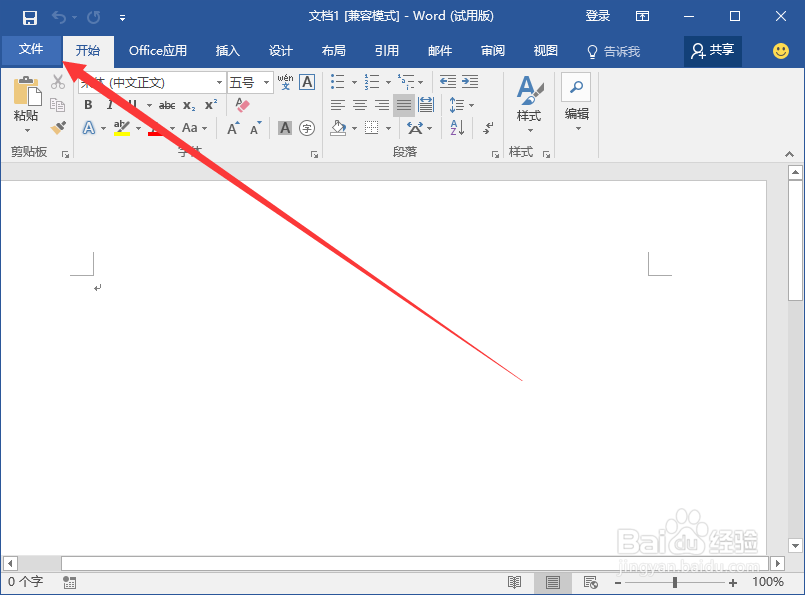
2、在打开的Word文档窗口中,点击左上角的“文件”命令选项。如图所示;

Word2016中添加开发工具选项卡到界面显示的方法

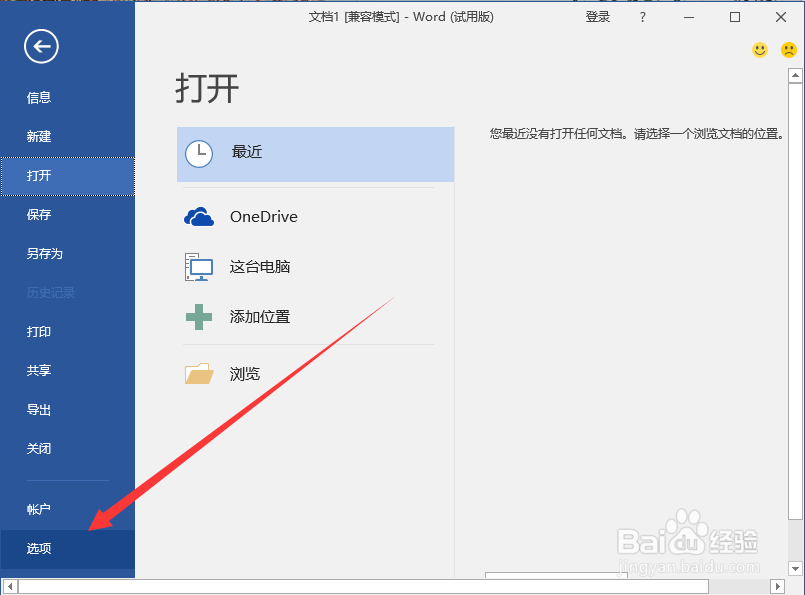
3、在打开的“文件”命令窗口中,点击“选项”命令选项。如图所示;

Word2016中添加开发工具选项卡到界面显示的方法

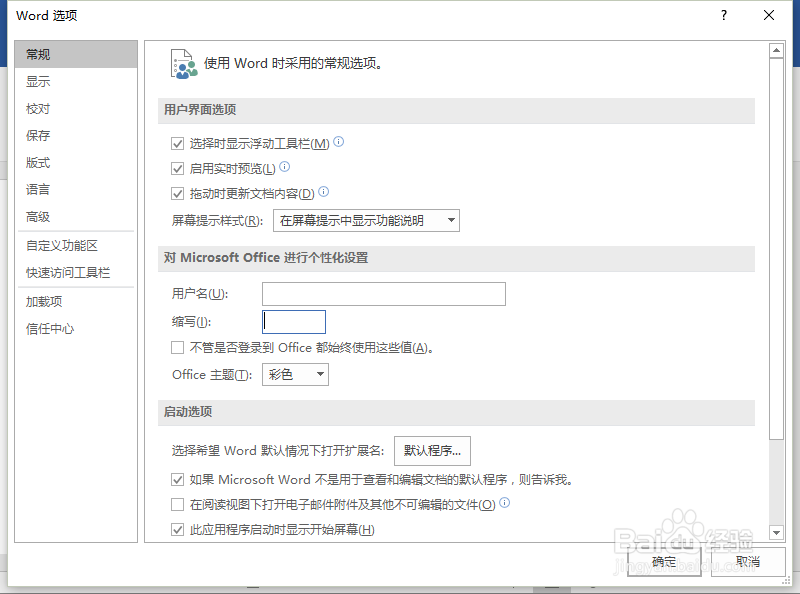
4、点击“选项”命令选项后,这个时候会打开“Word选项”对话窗口。如图所示;
Word2016中添加开发工具选项卡到界面显示的方法

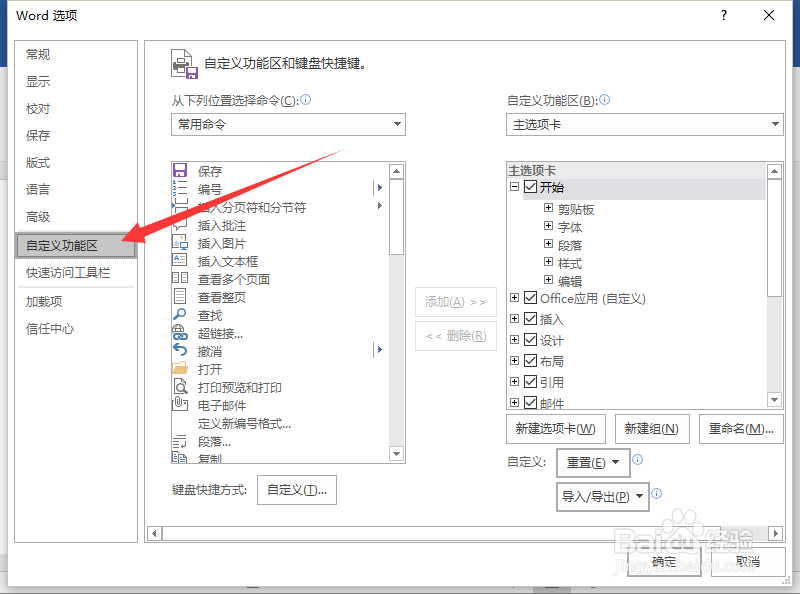
5、在“Word选项”对话窗口中,将选项卡切换到“自定义功能区”选项卡栏。如图所示;
Word2016中添加开发工具选项卡到界面显示的方法

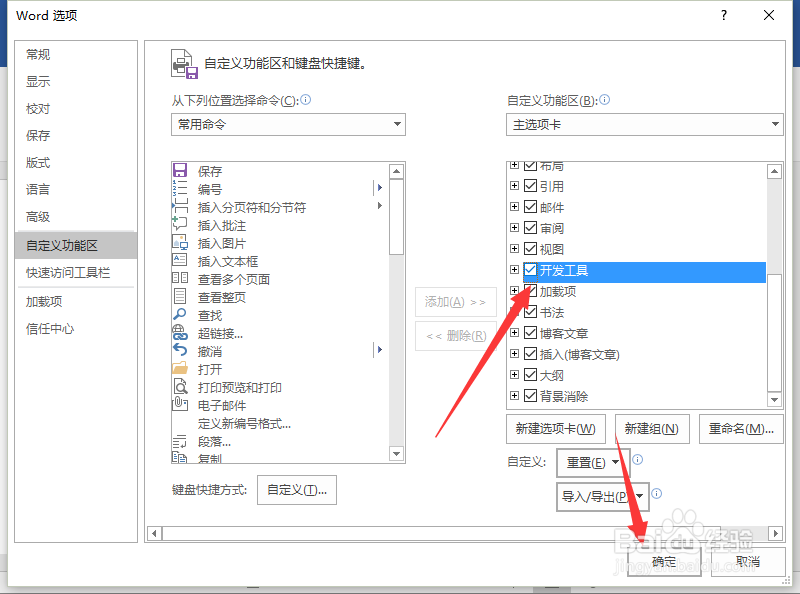
6、在“自定义功能区”选项卡栏的右侧窗格中,找到“自定义功能区”区域下的“开发工具”选项,并将其勾选,再点击“确定”按钮即可。如图所示;
Word2016中添加开发工具选项卡到界面显示的方法

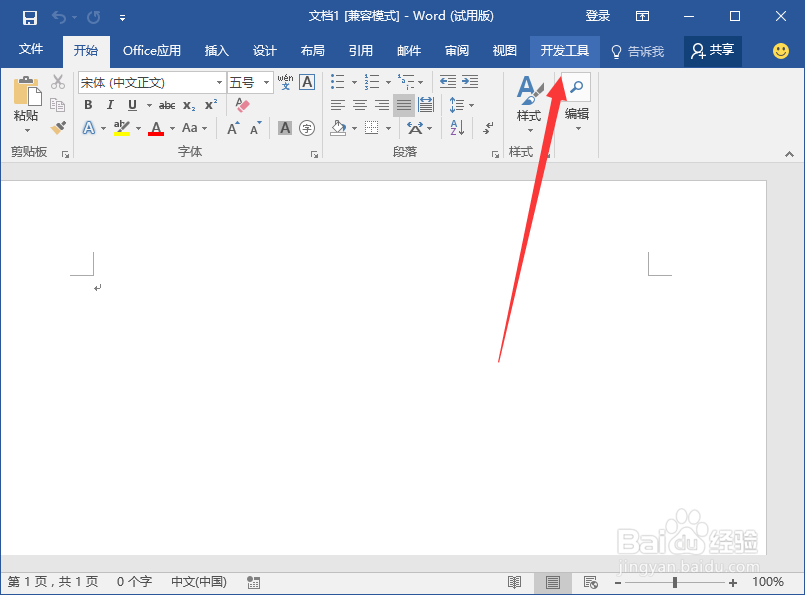
7、回到Word程序窗口,在菜单栏即可看到添加的“开发工具”选项。如图所示;
Word2016中添加开发工具选项卡到界面显示的方法

  • Excel如何制作复合条饼图
  • Word中怎么将页面展示为二栏
  • 如何在word2013文档中插入PowerPoint?
  • 园林设计的理念和原则
  • word文字下红色波浪线怎么清除怎样取消?
  • 热门搜索
    弯腰时腰疼怎么回事 哀怎么读 胸口疼是怎么回事 血管硬化怎么治疗 百度账号怎么改名字 嵌怎么读 市民卡丢了怎么办 寿司怎么做 微信忘记密码怎么找回 怎么画眼睛