1、打开需要插入PPT的word文档
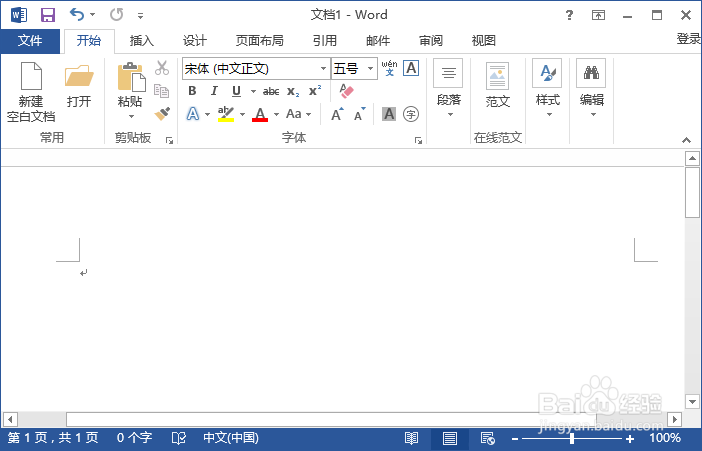
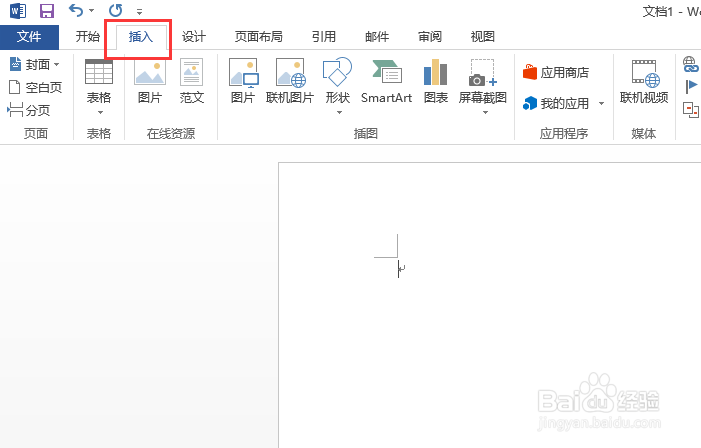
2、选择菜单栏的“插入”,在插入子菜单下选择“对象”
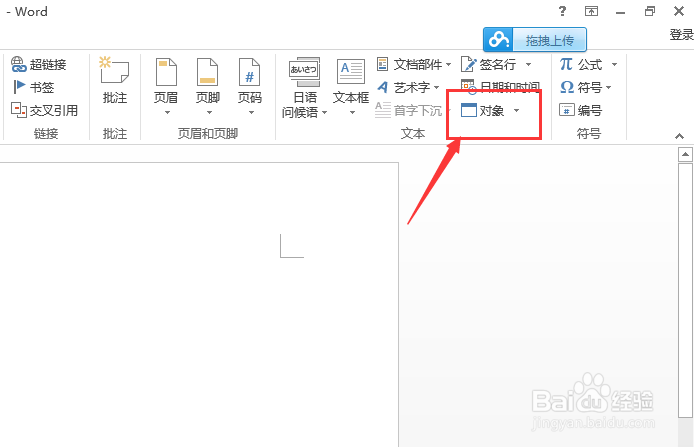
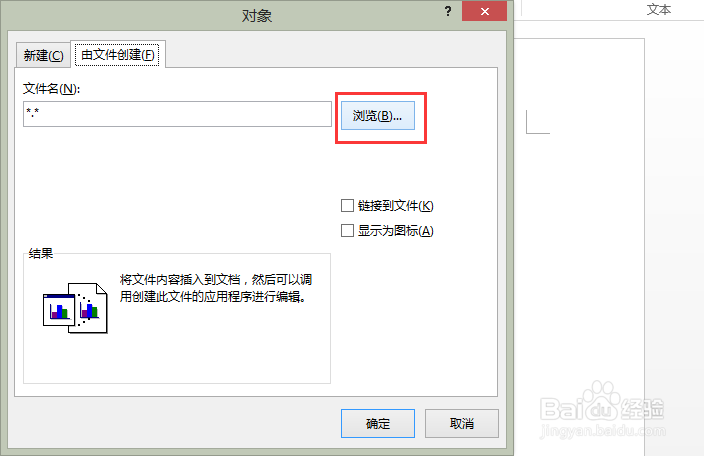
3、这时会弹出“对象”对话框,点击“由文件创建”
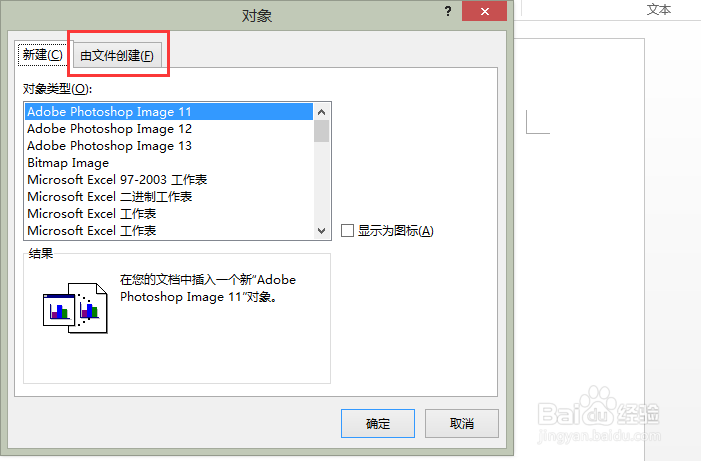
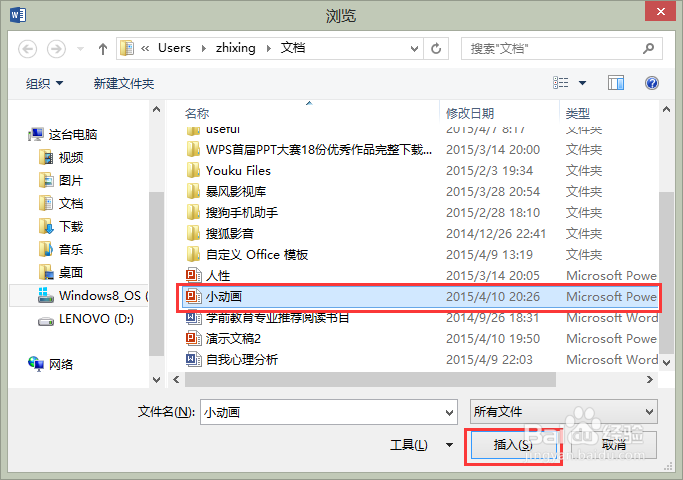
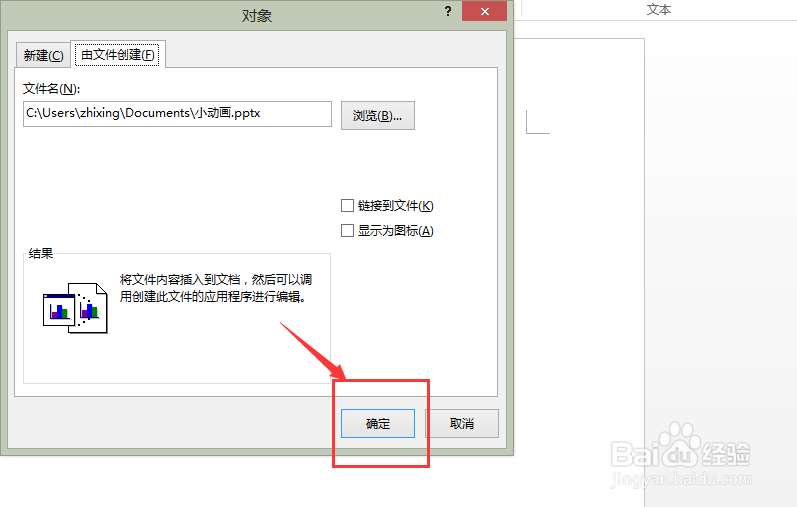
4、点击“浏览”,选择需要插入的PPT文件,点击“插入”,这时会返回“对象”对话框,继续点击“确定”
5、这时,PPT文件就插入到word中。双击幻灯片,便可直接放映幻灯片
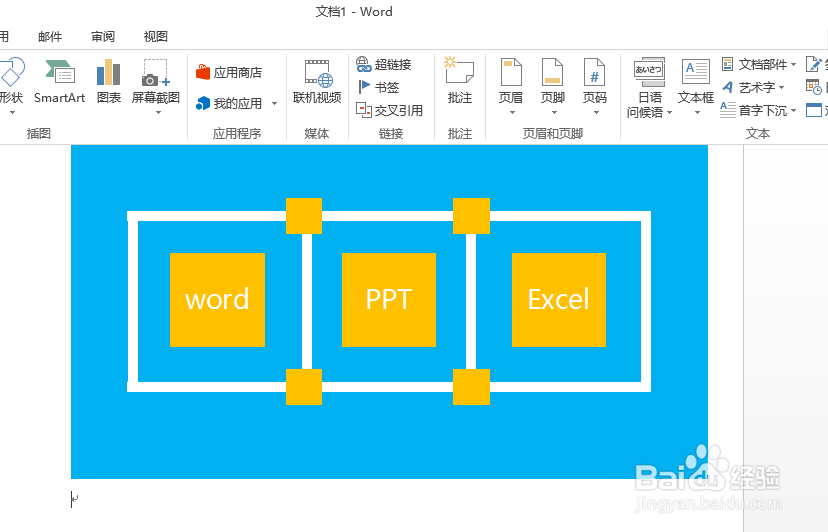
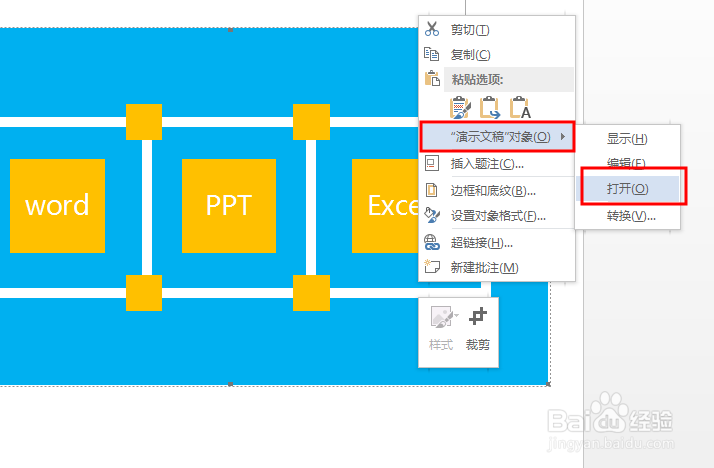
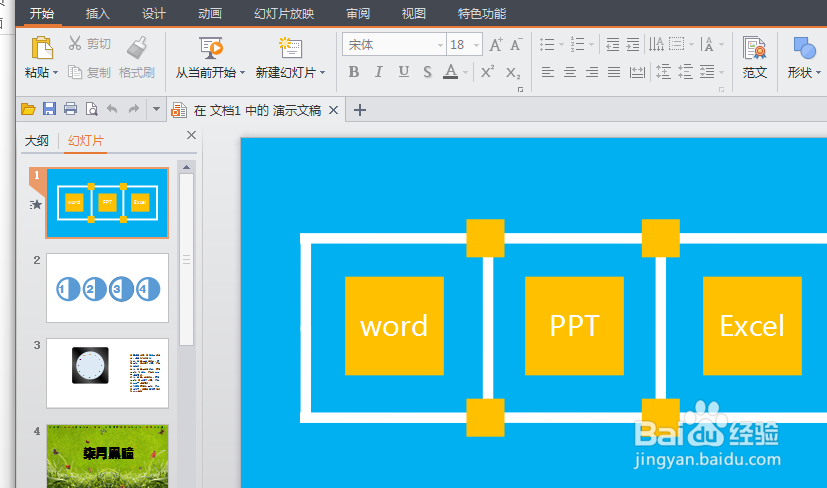
6、如需要继续编辑PPT文稿,就在幻灯片上单击鼠标右键,选择“演示文稿对象”—打开,这时会以PPT打开该演示文稿,只需在PPT中编辑完文档直接退出即可。
时间:2026-04-21 17:33:02
1、打开需要插入PPT的word文档
2、选择菜单栏的“插入”,在插入子菜单下选择“对象”
3、这时会弹出“对象”对话框,点击“由文件创建”
4、点击“浏览”,选择需要插入的PPT文件,点击“插入”,这时会返回“对象”对话框,继续点击“确定”
5、这时,PPT文件就插入到word中。双击幻灯片,便可直接放映幻灯片
6、如需要继续编辑PPT文稿,就在幻灯片上单击鼠标右键,选择“演示文稿对象”—打开,这时会以PPT打开该演示文稿,只需在PPT中编辑完文档直接退出即可。
