字体替换:Powerpoint中如何快速更换文字字体

 时间:2026-02-13 09:10:00

1、   打开Powerpoint2013,如图所示我录入了一段简单的文字,在该段文字的正文中有宋体和华文琥珀两种文字样式,如图所示
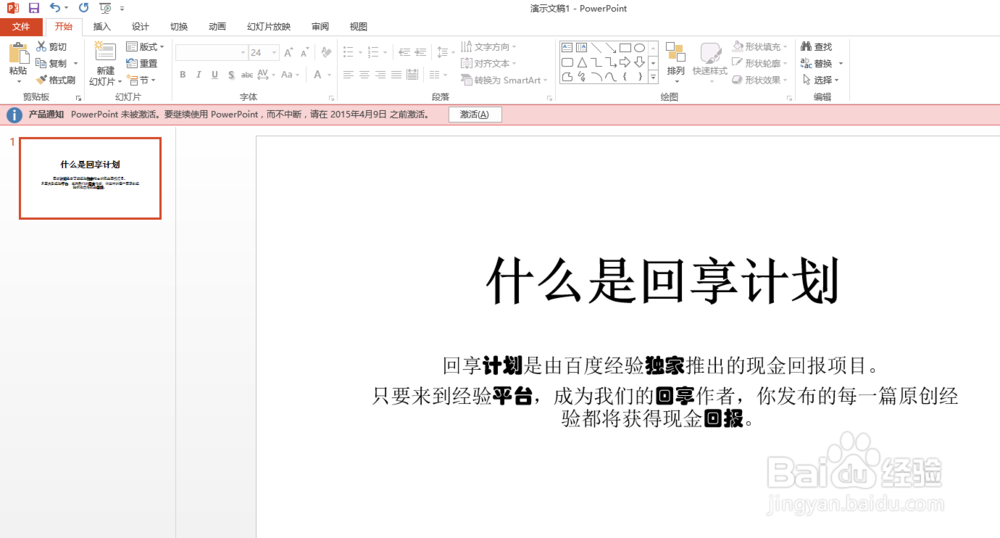
字体替换:Powerpoint中如何快速更换文字字体

2、       接下来菩提要将华文琥珀的字体改为宋体,下面就为大家详细介绍操作步骤,小伙伴们看仔细了!

3、      首先将鼠标的光标定位在拥有华文琥珀样式的文字后面,这里定位在要被替换文字样式的内容后面可以方便下面的操作

字体替换:Powerpoint中如何快速更换文字字体

4、       然后点击【开始】选项卡下方的【替换】按钮旁边的下拉三角形符号,如图

字体替换:Powerpoint中如何快速更换文字字体

5、        接着在下拉菜单中选择【替换字体】选项,这时系统会弹出【替换字体】对话框,如图所示

字体替换:Powerpoint中如何快速更换文字字体

6、      将替换为的字体选择为【宋体】,如图所示,选择完成后点击【替换】按钮

字体替换:Powerpoint中如何快速更换文字字体

7、      替换成功后点击【关闭】按钮就能关闭替换字体对话框了。

字体替换:Powerpoint中如何快速更换文字字体

  • PPT 2010如何快速插入特殊字符“¤”?
  • 在IE9中如何关闭多媒体元素?加快网速。
  • 怎么用Win10的计算器计算两个日期的间隔天数
  • word2016中格式刷的使用的方法
  • Word 2016如何使用标尺设置段落首行缩进
  • 热门搜索
    康宝莱减肥靠谱吗 腹部减肥 减肥小方法 淘宝企业店铺怎么申请 柔肤水怎么用 炫彩皮肤怎么用 拔火罐可以减肥吗 拔火罐减肥 如何安全减肥 阳朔自助游攻略