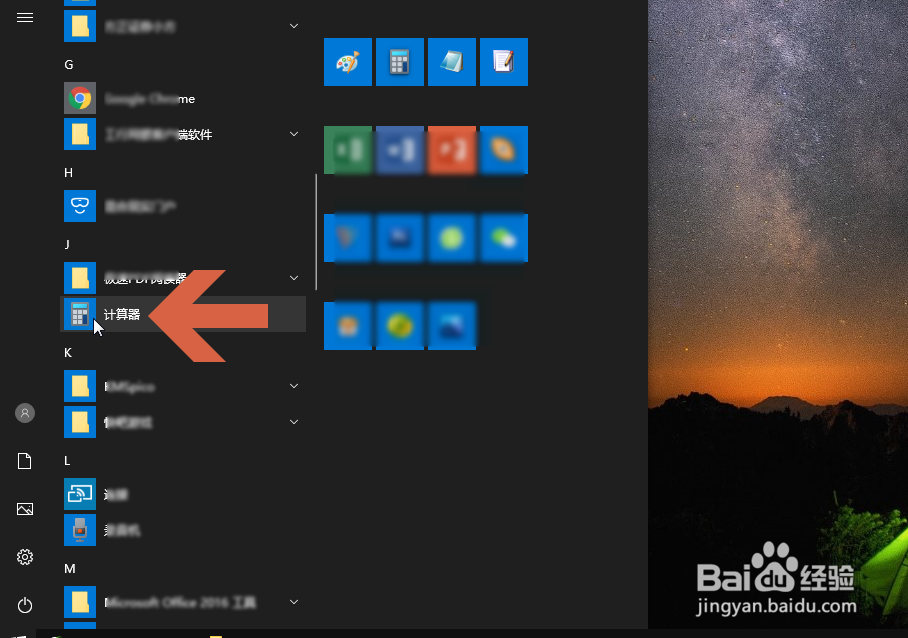
1、点击Windows10开始菜单中的计算器图标。
2、打开计算器界面后,点击图示的菜单按钮。

3、在下拉列表中选择【日期计算】选项。

4、在打开的日期计算界面点击图示的下拉框。

5、在下拉菜单中选择【日期之间的间隔时间】选项。

6、点击图示的开始时间的位置,设置开始时间。

7、再点击图示的结束时间的位置,设置结束时间。
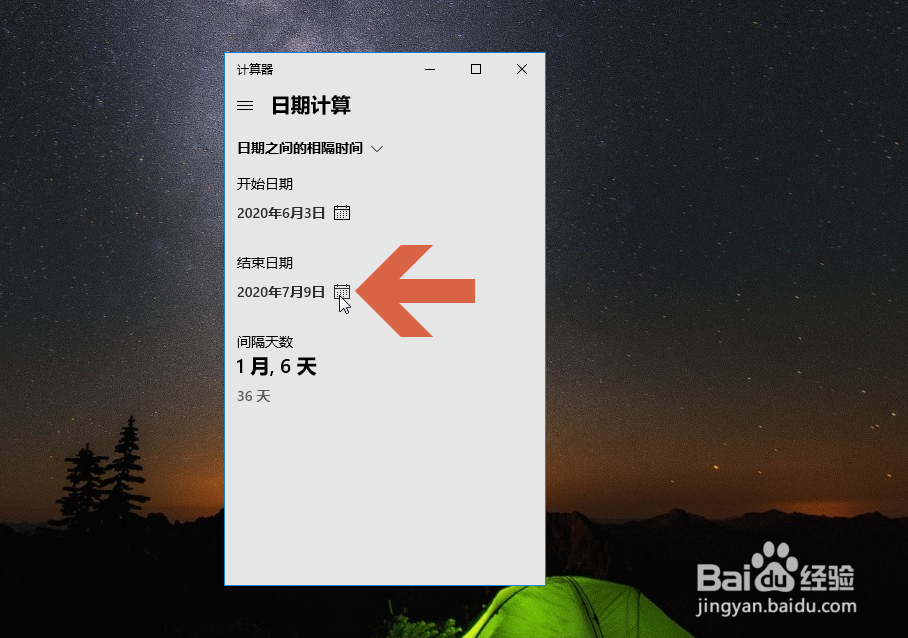
8、这样,在图示的位置就会显示计算器计算出的间隔天数。

时间:2026-04-22 19:43:17
1、点击Windows10开始菜单中的计算器图标。
2、打开计算器界面后,点击图示的菜单按钮。
3、在下拉列表中选择【日期计算】选项。
4、在打开的日期计算界面点击图示的下拉框。
5、在下拉菜单中选择【日期之间的间隔时间】选项。
6、点击图示的开始时间的位置,设置开始时间。
7、再点击图示的结束时间的位置,设置结束时间。
8、这样,在图示的位置就会显示计算器计算出的间隔天数。
