ps软件怎么导入图片?

 时间:2026-04-25 08:30:11

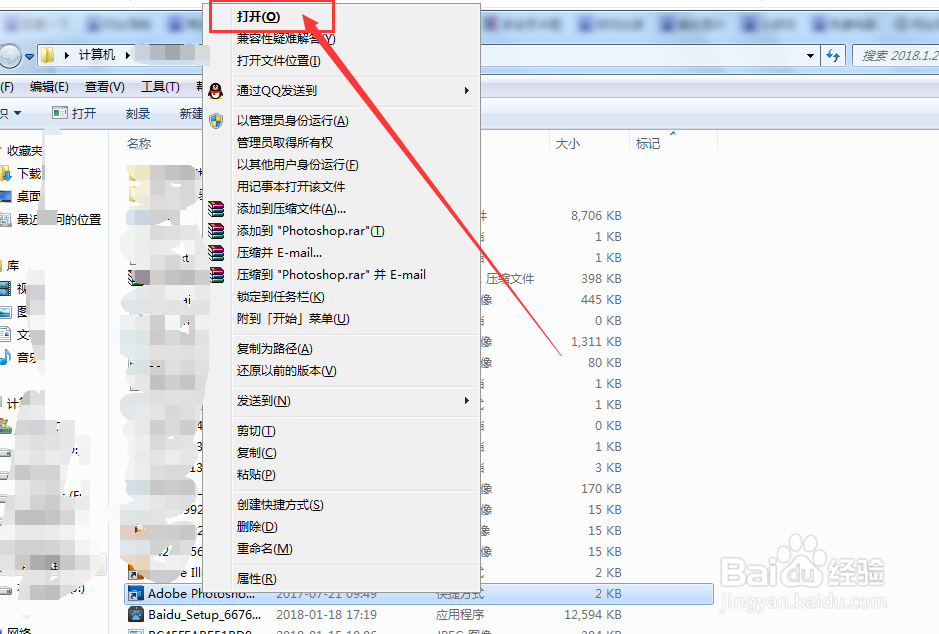
1、打开软件,双击图标或者右击图标打开,如图
ps软件怎么导入图片?

2、进入软件内,如图

ps软件怎么导入图片?

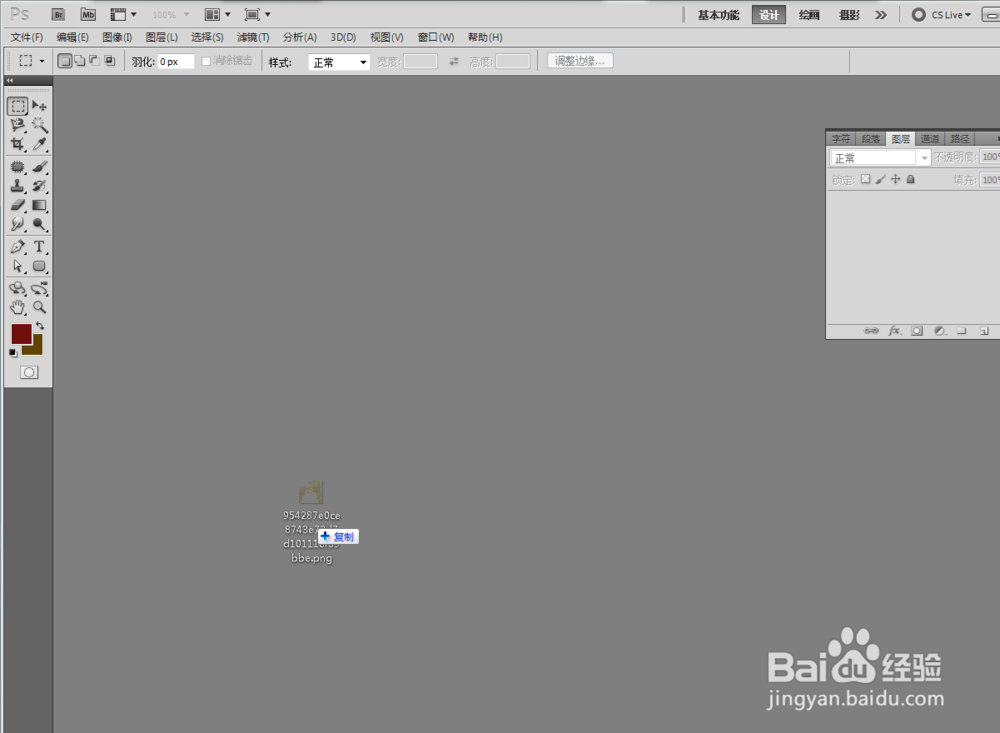
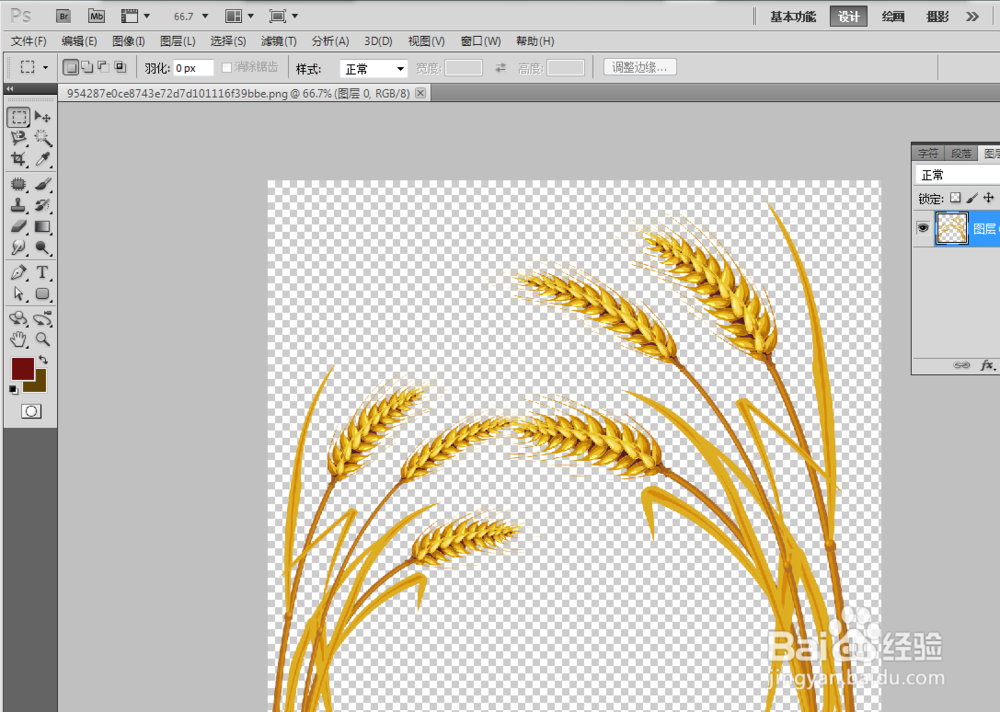
3、导入图片我们可以拖动图标不放手直接拖动到ps软件内,如图

ps软件怎么导入图片?

ps软件怎么导入图片?

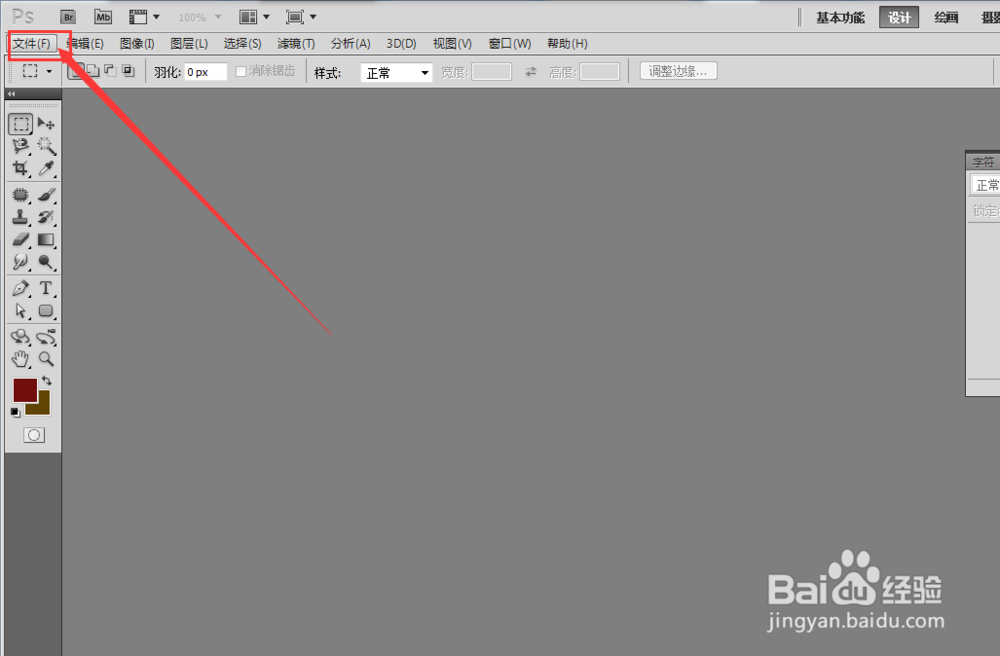
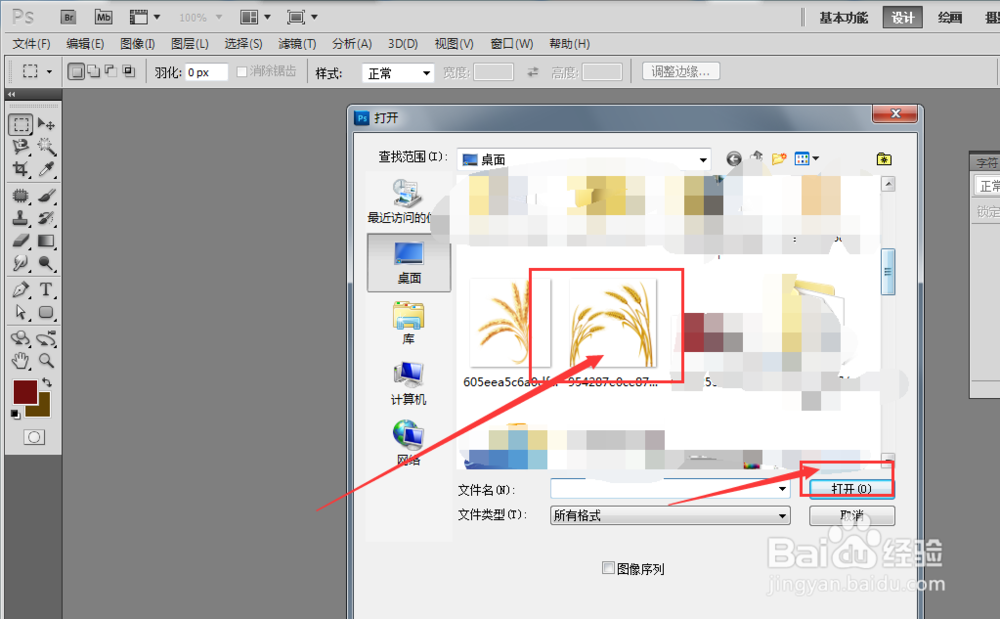
4、或者点击文件——打开——找到要打开的图片,如图

ps软件怎么导入图片?

ps软件怎么导入图片?

ps软件怎么导入图片?

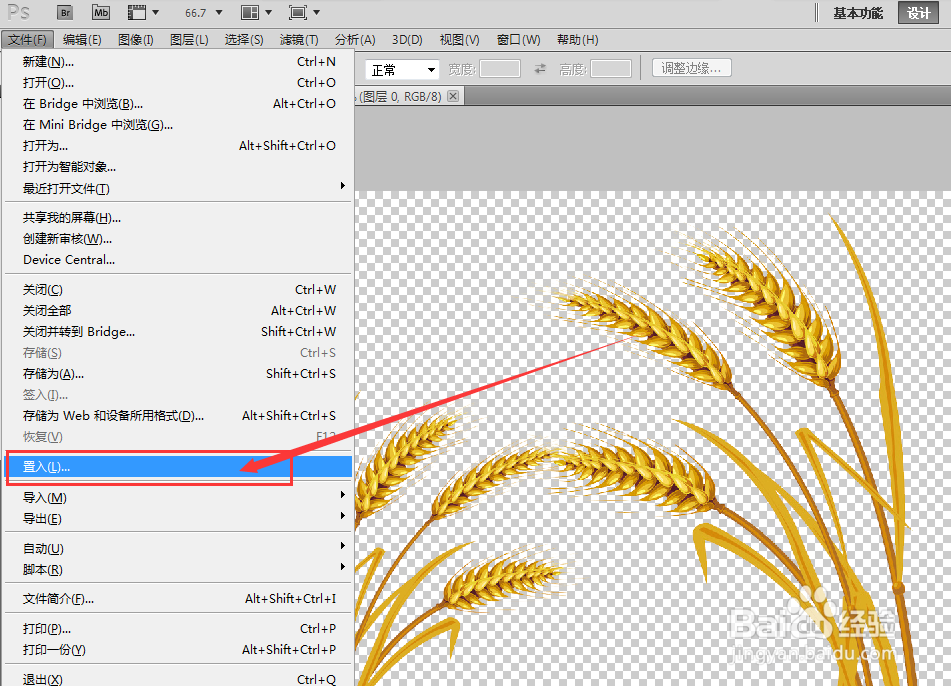
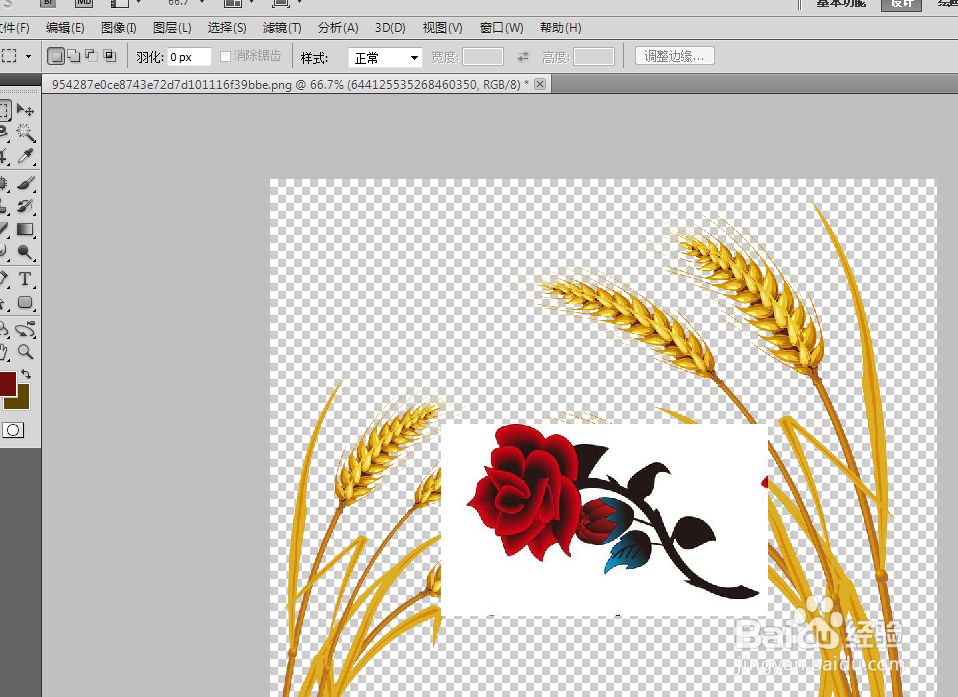
5、若是有文件已经打开,需要导入图片,可以直接拖入图片或者文件——置入图片,如图

ps软件怎么导入图片?

ps软件怎么导入图片?

ps软件怎么导入图片?

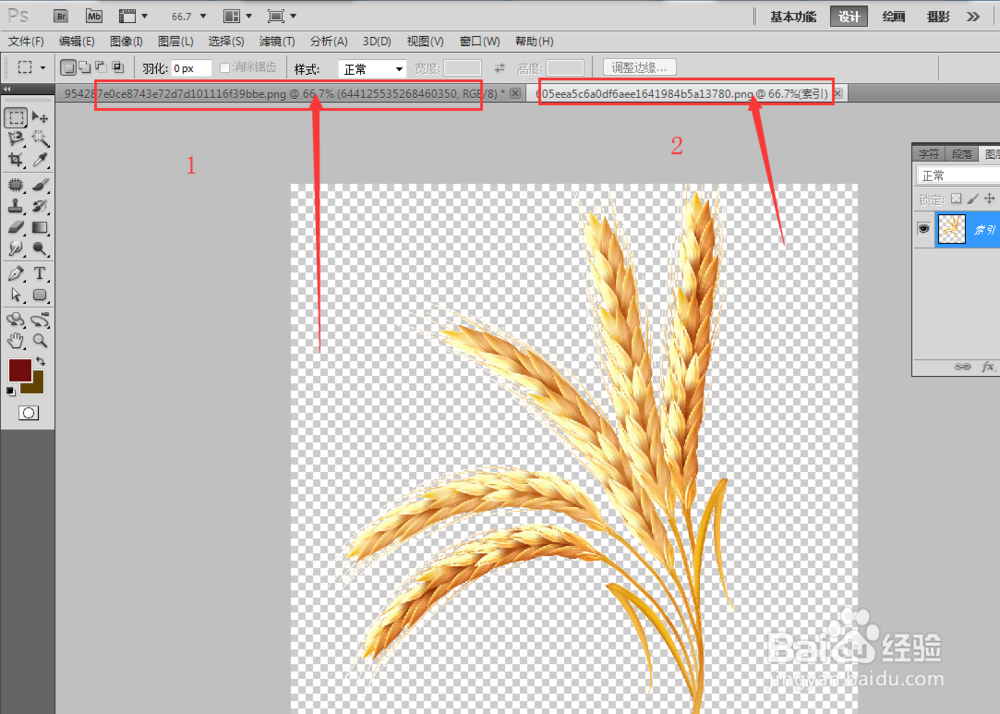
6、这里有特别说明一点,在没有新建文件之前打开图片会自动新建一个文件,这也就是说导入图片第一次打开可以新建一个以图片为主的文件,若再次打开图片,该图片不会导入到之前的文件内,只会再新建一个文件,打开多少次可以新建多少个文件,图片想要导入到固定的某个文件内,需要用置入或者直接拖动图片到文件内。如图打开两次图片,新建了两个文件。
ps软件怎么导入图片?

  • PS怎么给文字制作波浪扭曲效果?
  • Adobe Photoshop各种模式窗口如何设置
  • PS如何用选择并遮住抠图
  • ps照片滤镜设置教程分享
  • 实战经验:ps将化妆瓶进行精修
  • 热门搜索
    黄褐斑是怎么引起的 怎么给文件夹加密码 分析方法有哪些 肠梗阻最佳治疗方法 节日大全 脚臭怎么回事 日本漫画_漫画大全_在线漫画 家庭出身怎么写 压缩饼干好吃吗 硬水软化的方法