1、打开PS
导入图片
点击选择 选框工具
点击选择并遮住
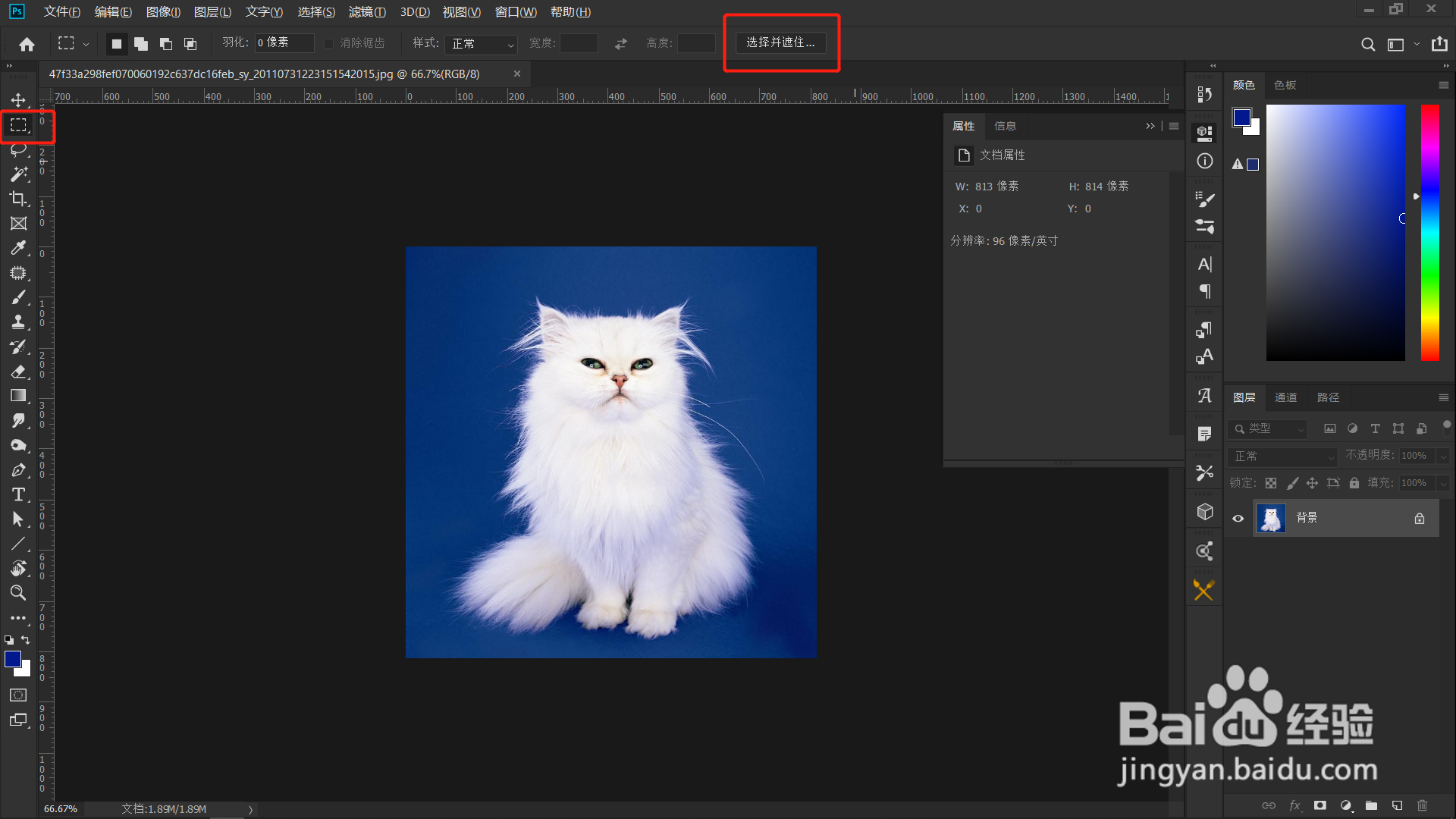
2、视图选择:叠加。
快捷键 W 打开 “快速选择工具” ,涂抹猫咪。
快捷键R打开 “调整边缘画笔工具”,涂抹边缘。
点击确定。

3、添加一个新图层,作为背景,改成黑色。
添加一个新图层,创建剪切蒙版,使用画笔工具(柔边画笔,降低透明度),吸取毛发颜色,涂抹猫咪边缘。


4、隐藏背景图层。
合并可见图层 (Ctrl+Shift+Alt+E)
打开色相饱和度(Ctrl+U)
选择蓝色,饱和度-100
点击确定。


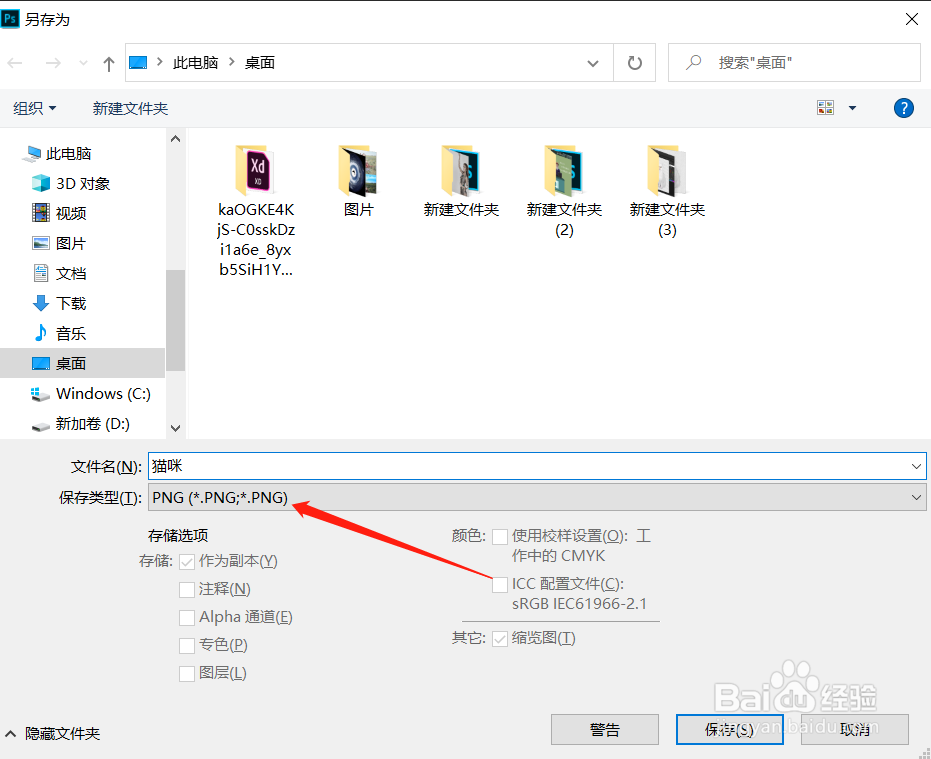
5、保存PNG格式即可。
时间:2026-04-23 16:18:25
1、打开PS
导入图片
点击选择 选框工具
点击选择并遮住
2、视图选择:叠加。
快捷键 W 打开 “快速选择工具” ,涂抹猫咪。
快捷键R打开 “调整边缘画笔工具”,涂抹边缘。
点击确定。
3、添加一个新图层,作为背景,改成黑色。
添加一个新图层,创建剪切蒙版,使用画笔工具(柔边画笔,降低透明度),吸取毛发颜色,涂抹猫咪边缘。
4、隐藏背景图层。
合并可见图层 (Ctrl+Shift+Alt+E)
打开色相饱和度(Ctrl+U)
选择蓝色,饱和度-100
点击确定。
5、保存PNG格式即可。
