1、先调试了一下电脑上的声音,确定声音没有被禁用。
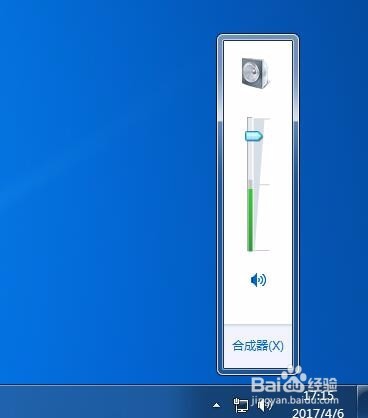
2、然后又下载了好几个驱动软件,更新了软件,注意这里有时声卡驱动会被卸载。
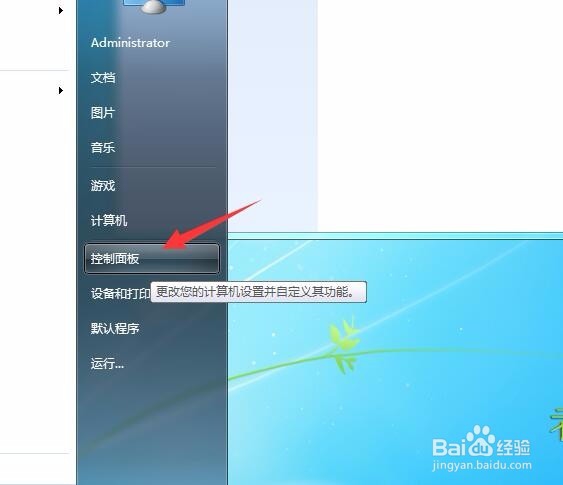
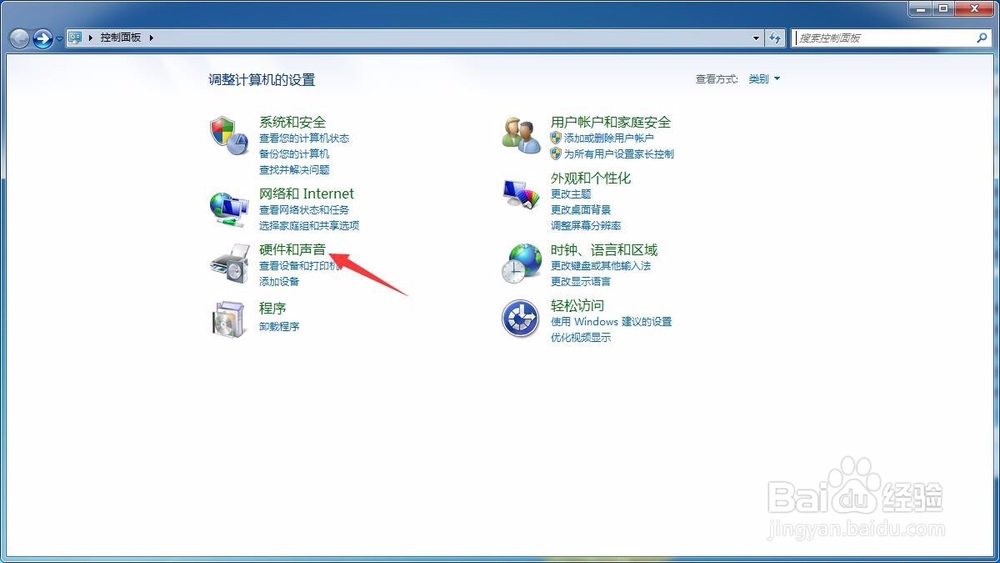
3、然后打开控制面板,找到硬件和声音项,点击
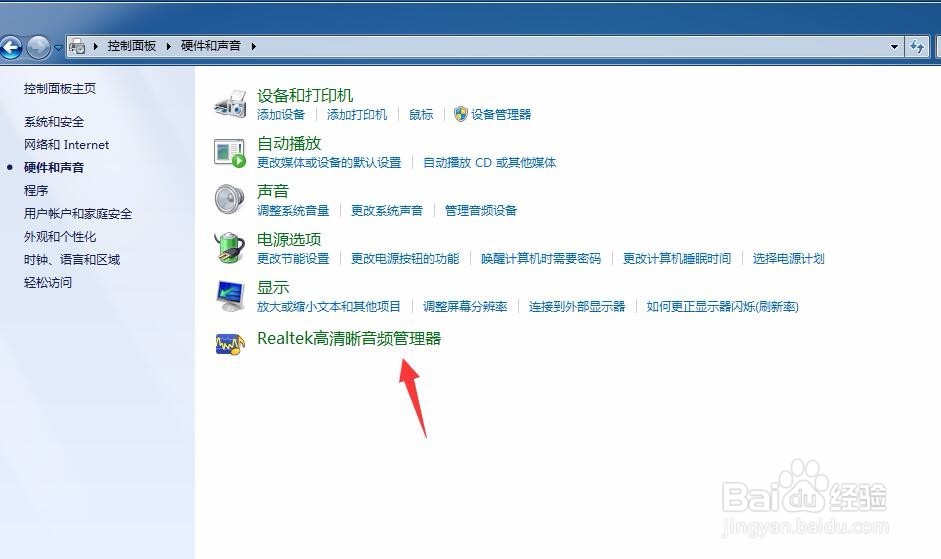
4、这里有一个realtek高清音频管理器,如果 没有,再去更新声卡驱动看一下,一般更新后,最好重启电脑。
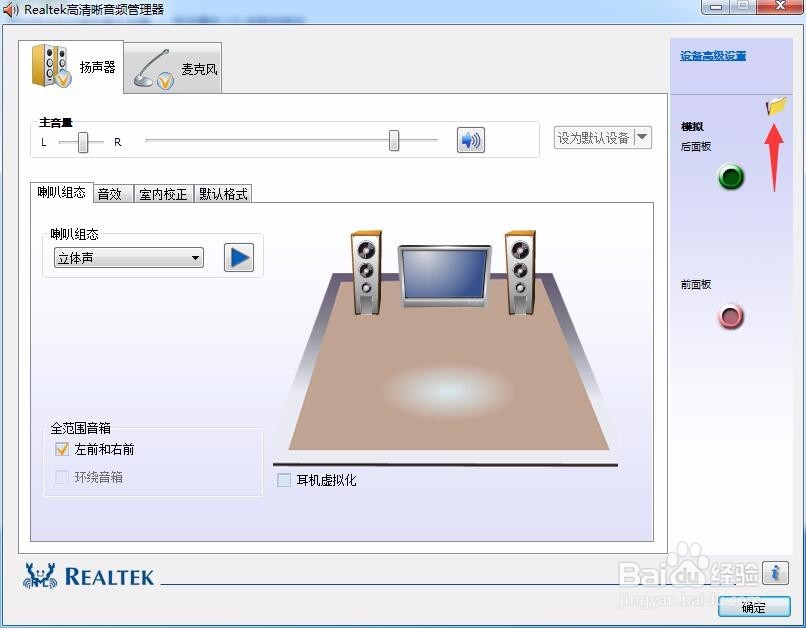
5、打开管理器后,在后面插上音箱依然没有声音,这里要注意,右上角有个文件夹的图标,点击一下。
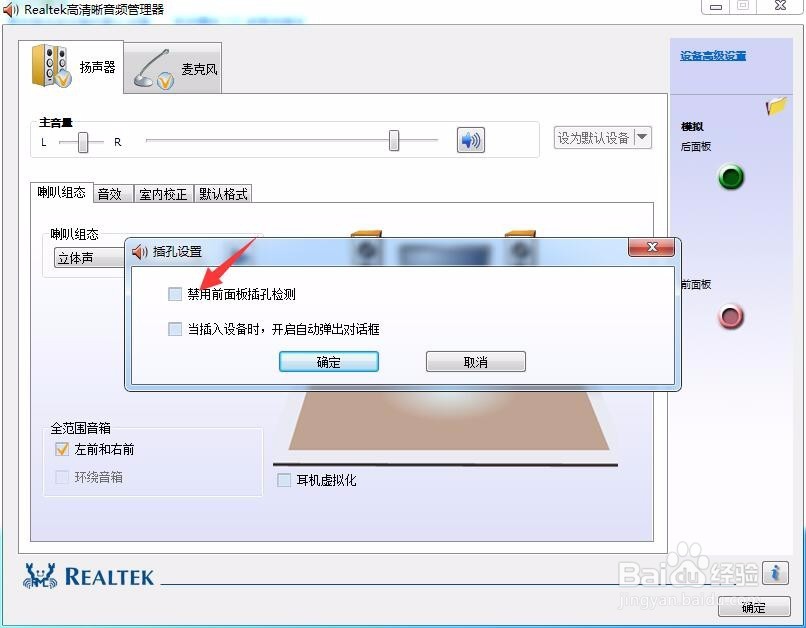
6、把禁用前面板插孔检测前面不要有对勾,但是我的问题又来了,这时前面后面都同时有声音,不管了,反正后面音箱有声音了就行了。
时间:2026-04-23 20:32:03
1、先调试了一下电脑上的声音,确定声音没有被禁用。
2、然后又下载了好几个驱动软件,更新了软件,注意这里有时声卡驱动会被卸载。
3、然后打开控制面板,找到硬件和声音项,点击
4、这里有一个realtek高清音频管理器,如果 没有,再去更新声卡驱动看一下,一般更新后,最好重启电脑。
5、打开管理器后,在后面插上音箱依然没有声音,这里要注意,右上角有个文件夹的图标,点击一下。
6、把禁用前面板插孔检测前面不要有对勾,但是我的问题又来了,这时前面后面都同时有声音,不管了,反正后面音箱有声音了就行了。
