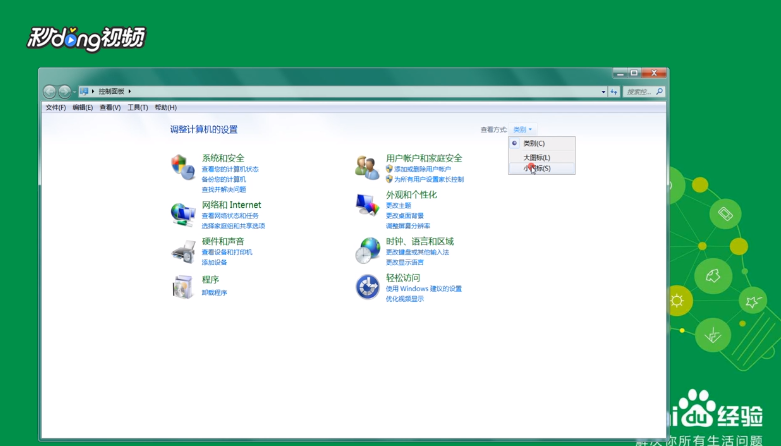
1、点击“开始”菜单,打开“控制面板”。

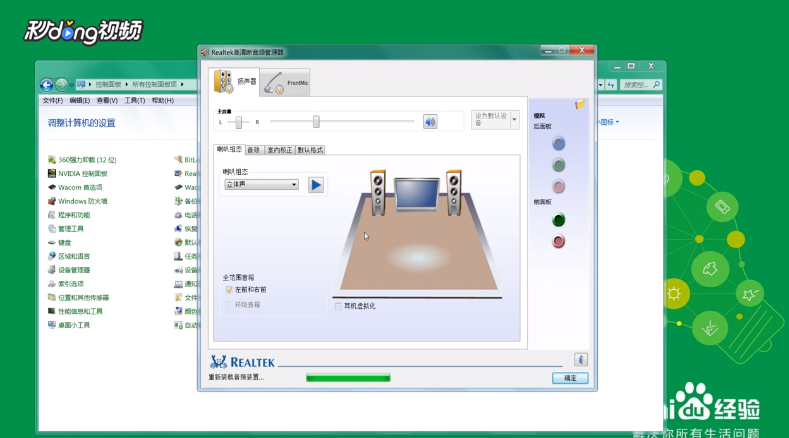
2、在查看方式后选择“小图标”,双击打开“Realtek高清晰音频管理器”。
3、在弹出界面中,点击一个黄色的文件夹。

4、在出现的界面上的方框打对勾,点击“确定”,点击“确定”即可。
时间:2026-04-24 07:25:06
1、点击“开始”菜单,打开“控制面板”。
2、在查看方式后选择“小图标”,双击打开“Realtek高清晰音频管理器”。
3、在弹出界面中,点击一个黄色的文件夹。
4、在出现的界面上的方框打对勾,点击“确定”,点击“确定”即可。
