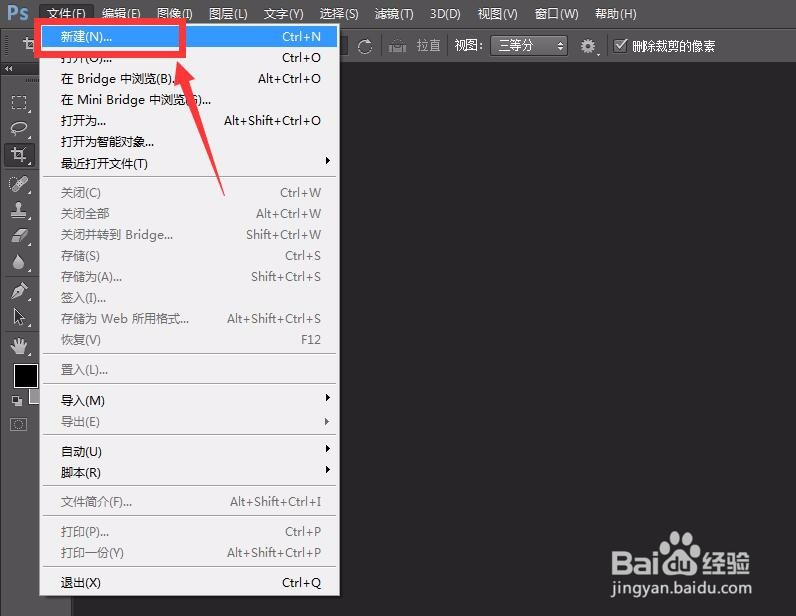
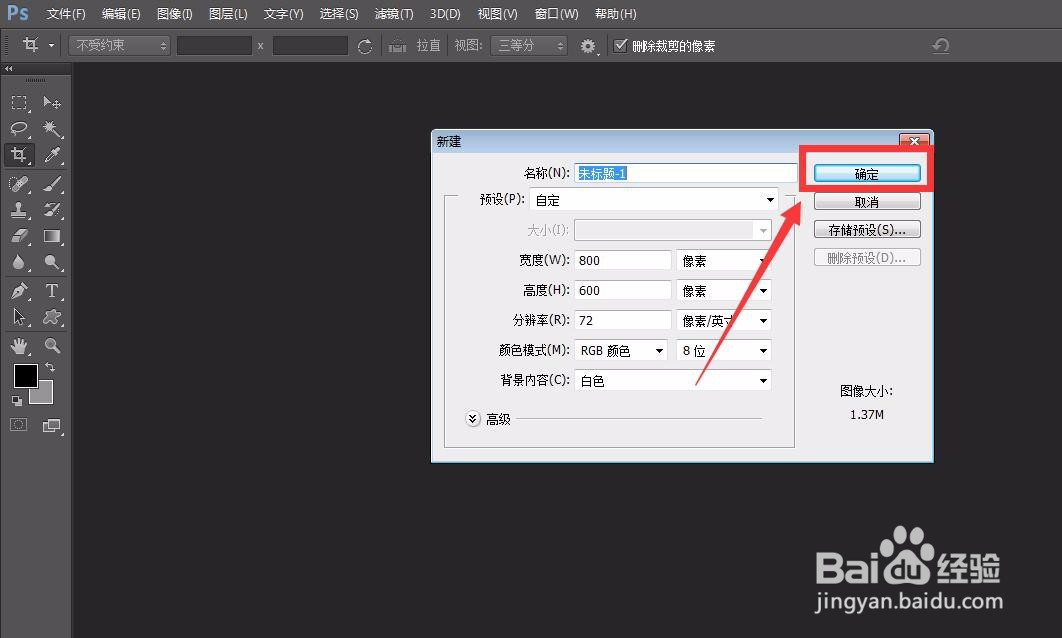
1、首先,我们需要打开photoshop,点击左上角【文件】——【新建】,创建空白画布。
2、下面,我们点击图层面板的新建图层按钮,创建一个新图层。

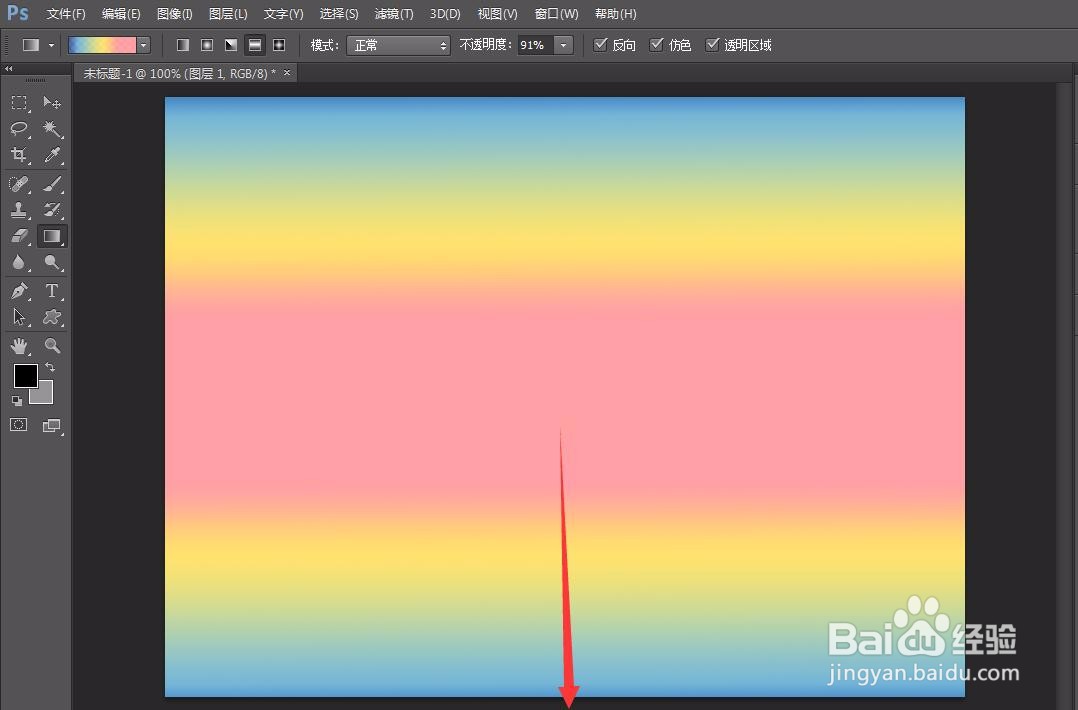
3、选择左侧工具栏的渐变工具,设置一个喜欢的渐变色,在新建图层上拉动鼠标,做出渐变填充效果,如下图所示。

4、下面,我们选择菜单栏的【滤镜】——【液化】。

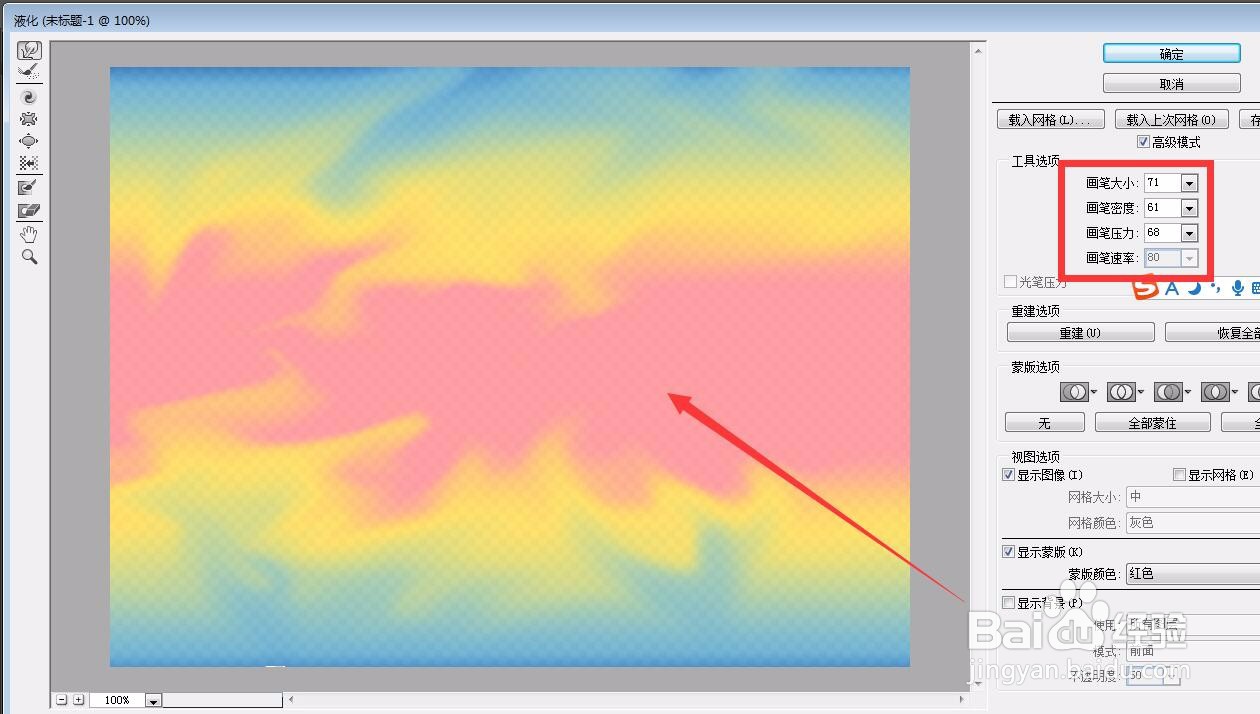
5、设置好液化的参数值,用鼠标在画布上随意涂抹,即可做出弥散色彩的效果了。如下图所示,我们可以非常快速地做出很多好看的背景效果。


时间:2026-04-23 14:16:55
1、首先,我们需要打开photoshop,点击左上角【文件】——【新建】,创建空白画布。
2、下面,我们点击图层面板的新建图层按钮,创建一个新图层。
3、选择左侧工具栏的渐变工具,设置一个喜欢的渐变色,在新建图层上拉动鼠标,做出渐变填充效果,如下图所示。
4、下面,我们选择菜单栏的【滤镜】——【液化】。
5、设置好液化的参数值,用鼠标在画布上随意涂抹,即可做出弥散色彩的效果了。如下图所示,我们可以非常快速地做出很多好看的背景效果。
