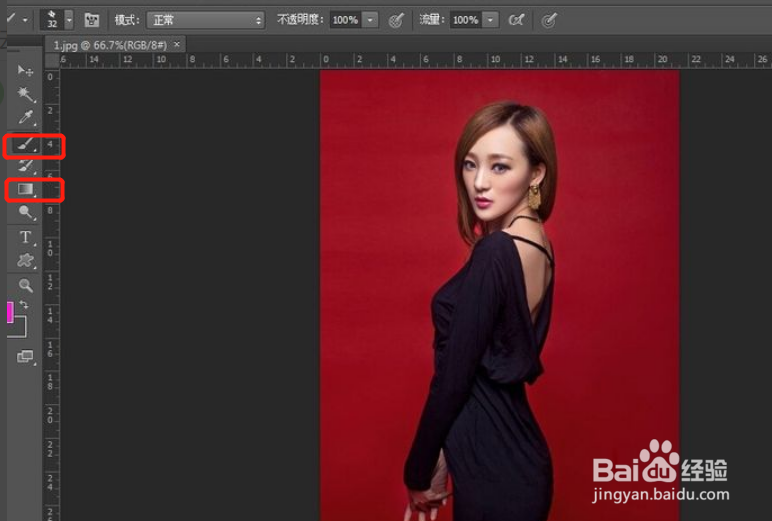
1、导入图片
打开photoshop,将要处理的图片导入,点击工具按钮进行快速抠图;
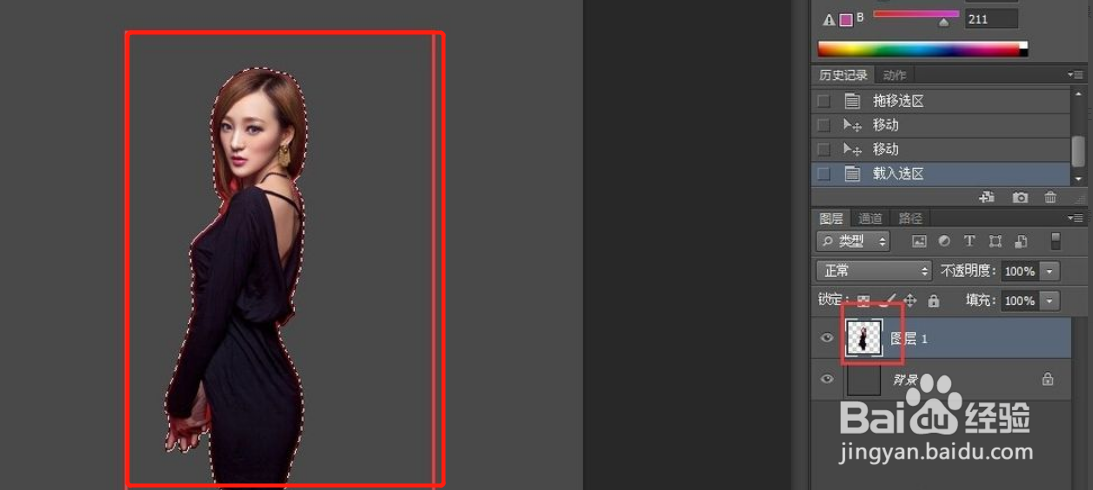
2、载入选区
按住ctrl键,点击人像图的缩略图,将选区载入;
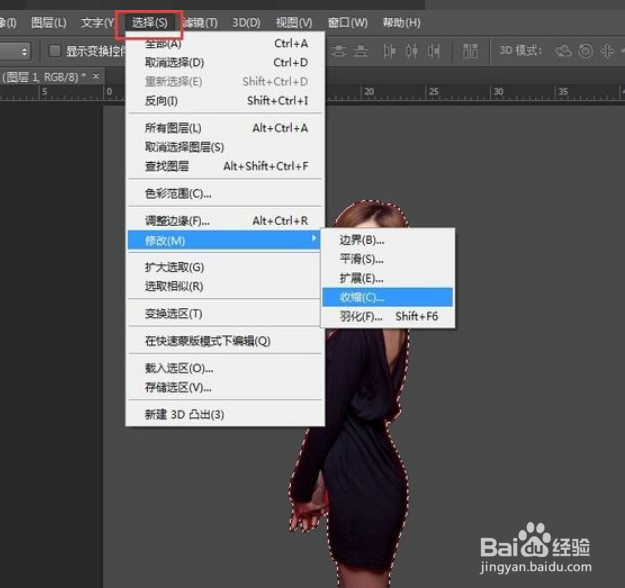
3、选择收缩
在菜单栏找到选择点击修改,选择收缩;
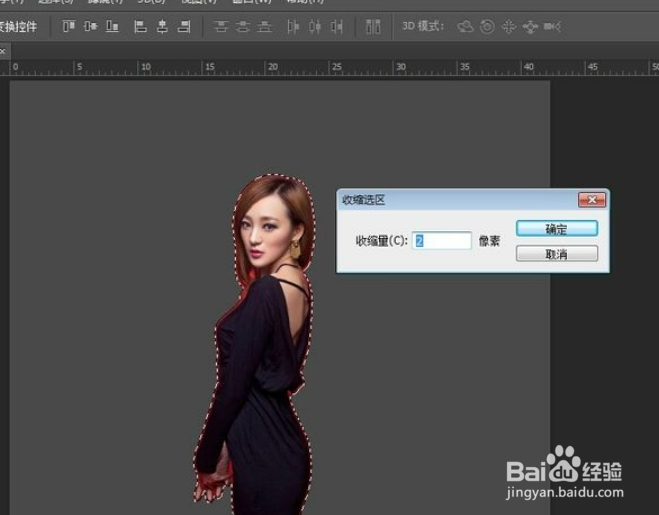
4、设置像素值
在跳出的窗口中设置缩小选区的像素值;
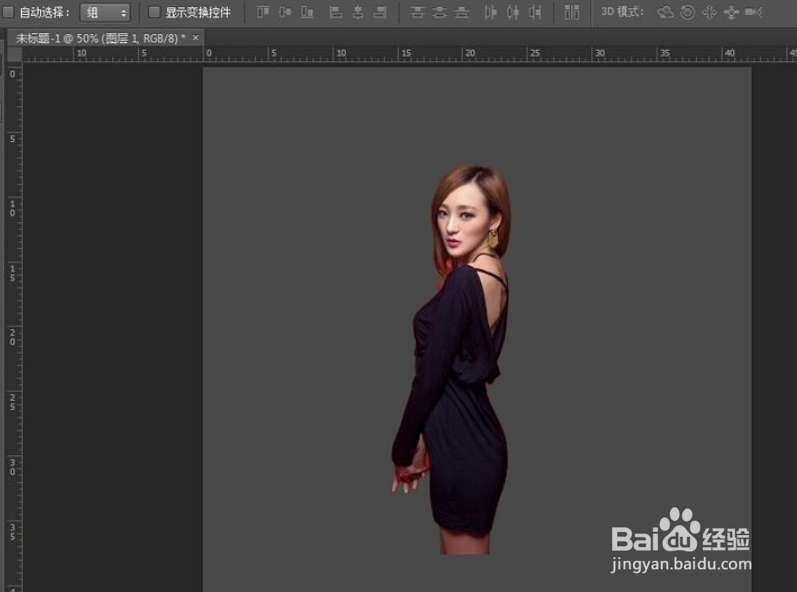
5、删除多余背景
按住ctrl+shift+i键反选选区,按delete键删除,就可以将红色背景删除了。
时间:2026-04-21 19:42:40
1、导入图片
打开photoshop,将要处理的图片导入,点击工具按钮进行快速抠图;
2、载入选区
按住ctrl键,点击人像图的缩略图,将选区载入;
3、选择收缩
在菜单栏找到选择点击修改,选择收缩;
4、设置像素值
在跳出的窗口中设置缩小选区的像素值;
5、删除多余背景
按住ctrl+shift+i键反选选区,按delete键删除,就可以将红色背景删除了。
