怎么对PS抠图后残留的白边进行消除

 时间:2024-10-12 14:42:15

1、在PS中打开相应的图片,点击工具箱的快速选择工具,对整个人物主体进行大致的选择,

怎么对PS抠图后残留的白边进行消除怎么对PS抠图后残留的白边进行消除

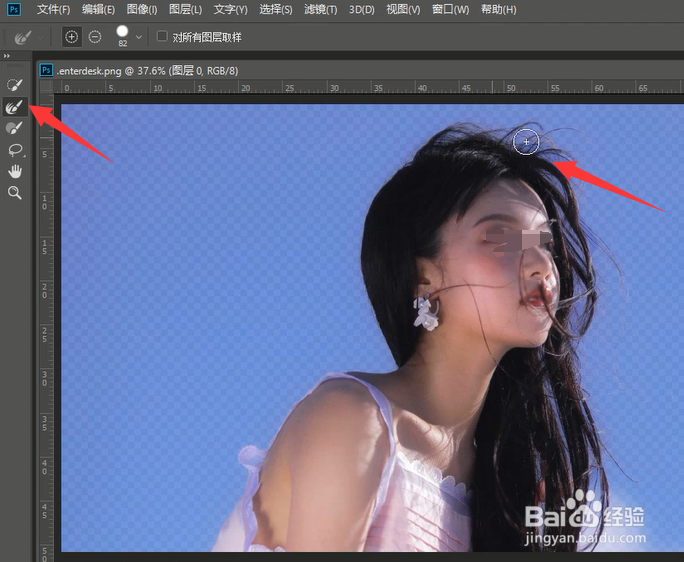
2、我们点击选择菜单中的色彩范围,利用边缘画笔工具对人物毛发边缘四周的白边进行涂抹。

怎么对PS抠图后残留的白边进行消除怎么对PS抠图后残留的白边进行消除

3、之后点击确定按钮则完成了人物头发的抠图操作,此时,我们可以应用一种背景来查看抠图效果。

怎么对PS抠图后残留的白边进行消除

4、当我们放大图片时,会发现人物头发四周存在白色部分,对此,我们添加一个剪切图层。

怎么对PS抠图后残留的白边进行消除

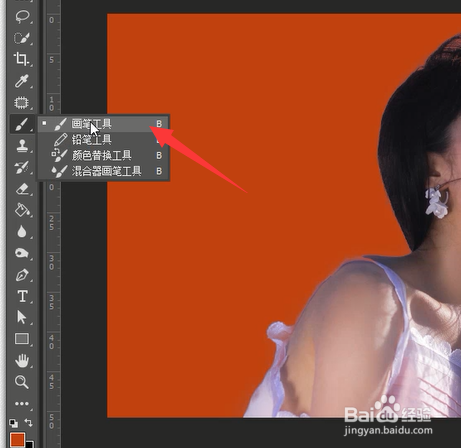
5、之后选择画笔工具,设置一种黑色,对头发的边缘进行涂抹操作,这样就可以使人物的头发更逼真的显示出来。
怎么对PS抠图后残留的白边进行消除

6、最后,我们就可以给图片用一种背景色来查看具体的抠图效果了。

怎么对PS抠图后残留的白边进行消除怎么对PS抠图后残留的白边进行消除
  • ps如何抠图人像
  • ps中头发丝怎么抠图
  • ps中如何给抠出的图像填充颜色?
  • ps色彩范围在哪里
  • photoshop怎么使用主体抠图功能?
  • 热门搜索
    三小什么意思 我运动我快乐手抄报 斑驳什么意思 防疫知识 小学运动会入场口号 高锰酸钾的作用 感冒喝什么汤好 shabby什么意思 助学金什么时候发放 红酒的功效与作用