ps魔术棒抠图,魔棒工具使用多选反选 快捷键(一)

 时间:2026-02-12 05:46:24

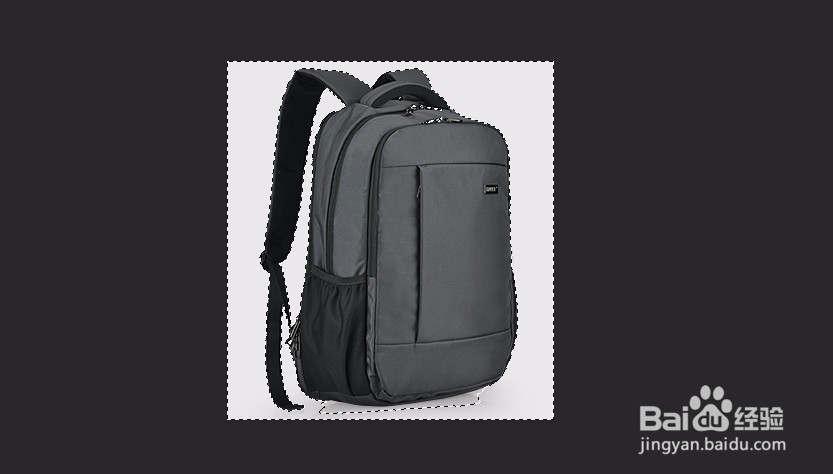
1、现在以这个书包作为素材 学习的朋友可以另存为下来或者 截图下来。

现在笔者已经 导入了图片且复制了一层
ps魔术棒抠图,魔棒工具使用多选反选 快捷键(一)

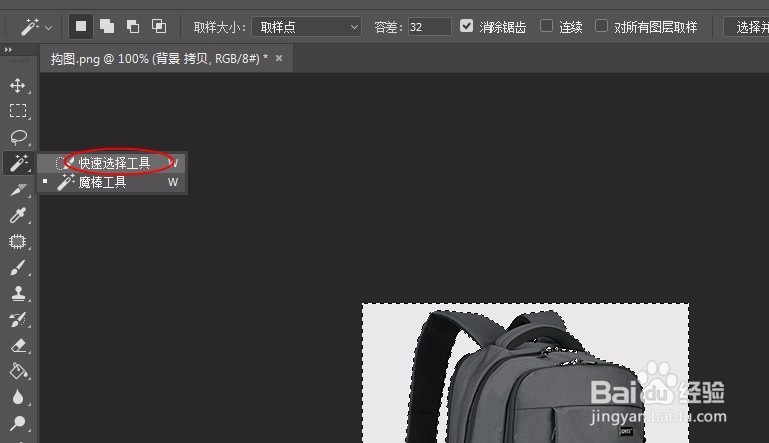
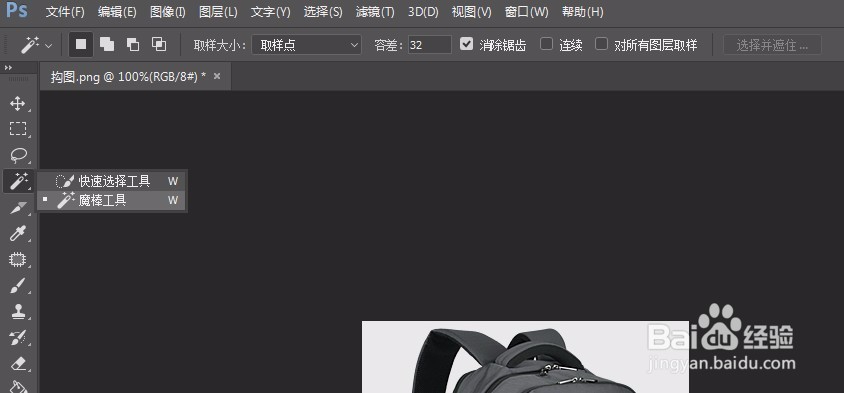
2、在ps面板上的左侧可以找到 魔棒工具  如图所示

有2个选项, 现在选择  魔棒工具 
ps魔术棒抠图,魔棒工具使用多选反选 快捷键(一)

3、在空白区域 使用魔棒工具后 

ps魔术棒抠图,魔棒工具使用多选反选 快捷键(一)

4、现在再次到魔棒工具选项的地方 选择 快速选择工具

ps魔术棒抠图,魔棒工具使用多选反选 快捷键(一)

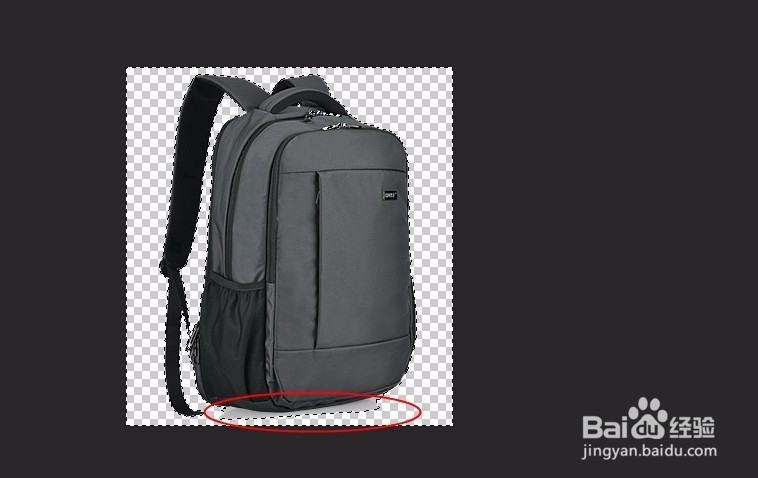
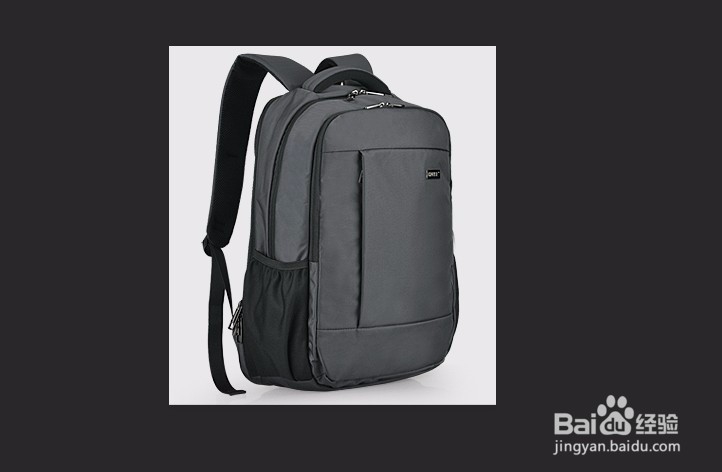
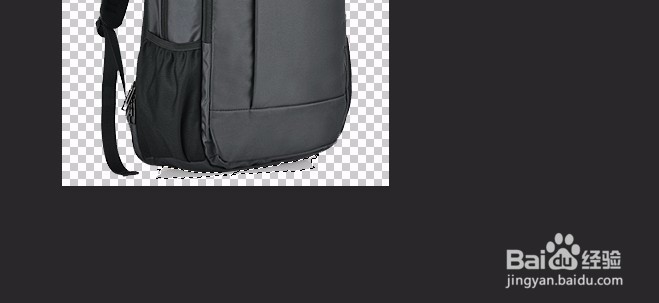
5、然后 delete 删除选中的地方后 ,发现还有一块阴影没有删除掉。

ps魔术棒抠图,魔棒工具使用多选反选 快捷键(一)

6、现在用快速选择工具 是+号状态 可以适当的点击阴影部分,要想减去多选的部分 可以按住键盘上的alt键 就是减号了。
ps魔术棒抠图,魔棒工具使用多选反选 快捷键(一)

7、在使用这个工具的时候可以 对菜单上的 一些属性进行设置 包括加号的大小 等等  

多摸索下就 尝试着用一下就清楚了。

ps魔术棒抠图,魔棒工具使用多选反选 快捷键(一)

  • ps扭曲异形图案制作教程
  • PSCS6图像处理小技法之错位拼贴效果
  • PS如何绘制圆角矩形并且调整角度
  • PS如何制作“拉丝金属”的文字效果
  • Ps如何制作西瓜
  • 热门搜索
    我的世界活板门怎么做 qq怎么注册微信账号 手机vpn怎么设置 手指麻木是怎么回事 银龙鱼怎么养 地震怎么办 网页上的视频怎么下载 动物英语怎么说 郑州富士康怎么样 hermes怎么读