1、打开PS软件,新建一个文档。

2、如箭头所示,找到左边工具面板里的“文字工具”。

3、输入自己需要制作的文字,如下图所示。

4、如箭头所指,打开样式编辑面板。
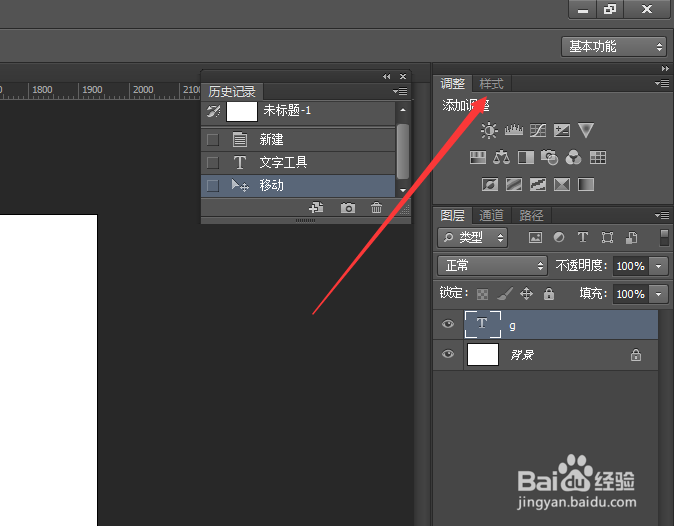
5、如下方箭头所示,找到右方样式面板里的这个标志。

6、点击弹出下选框,在下选框里找到“文字效果”。
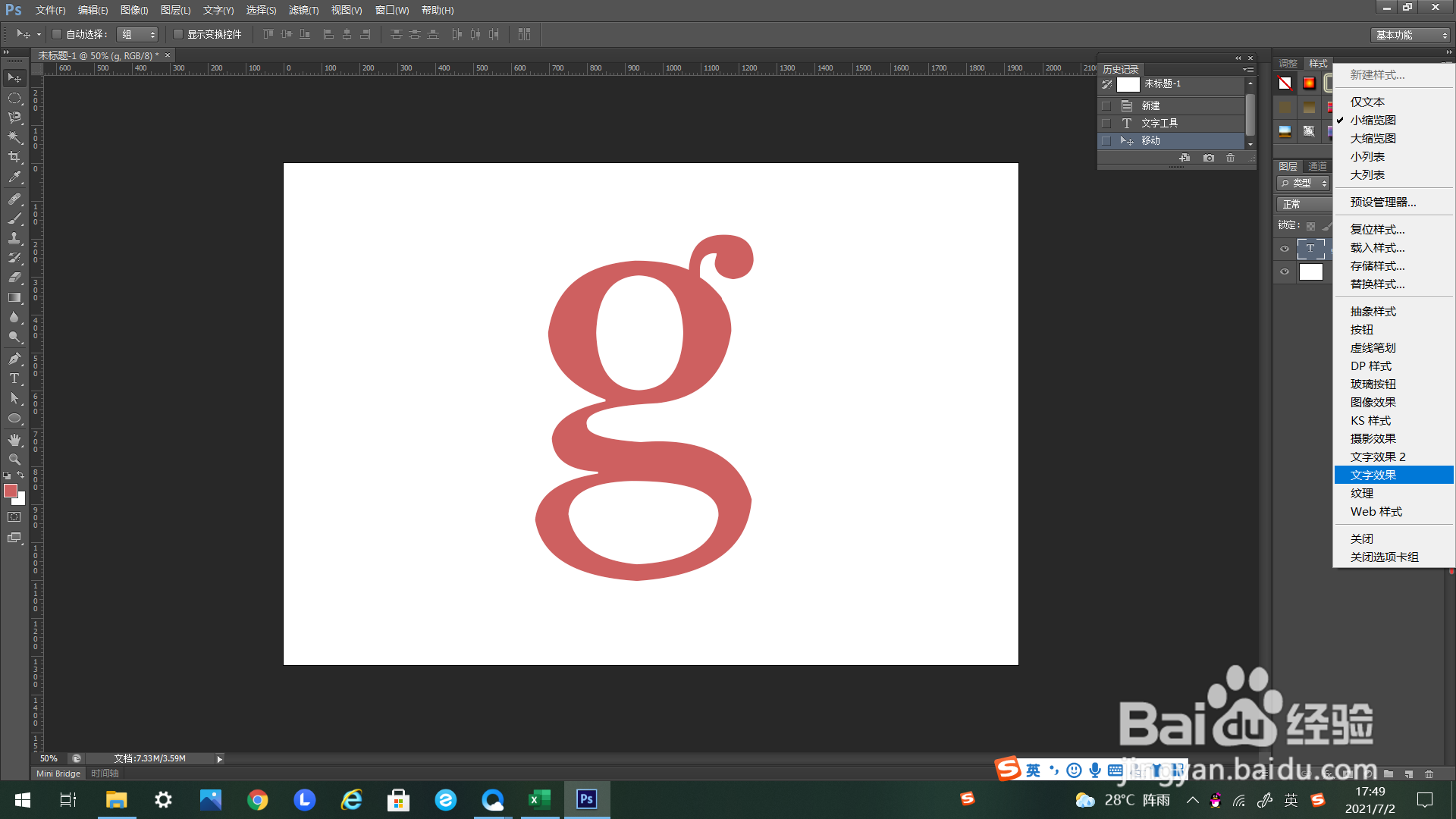
7、点击弹出对话框,在对话框里选择“确定”。

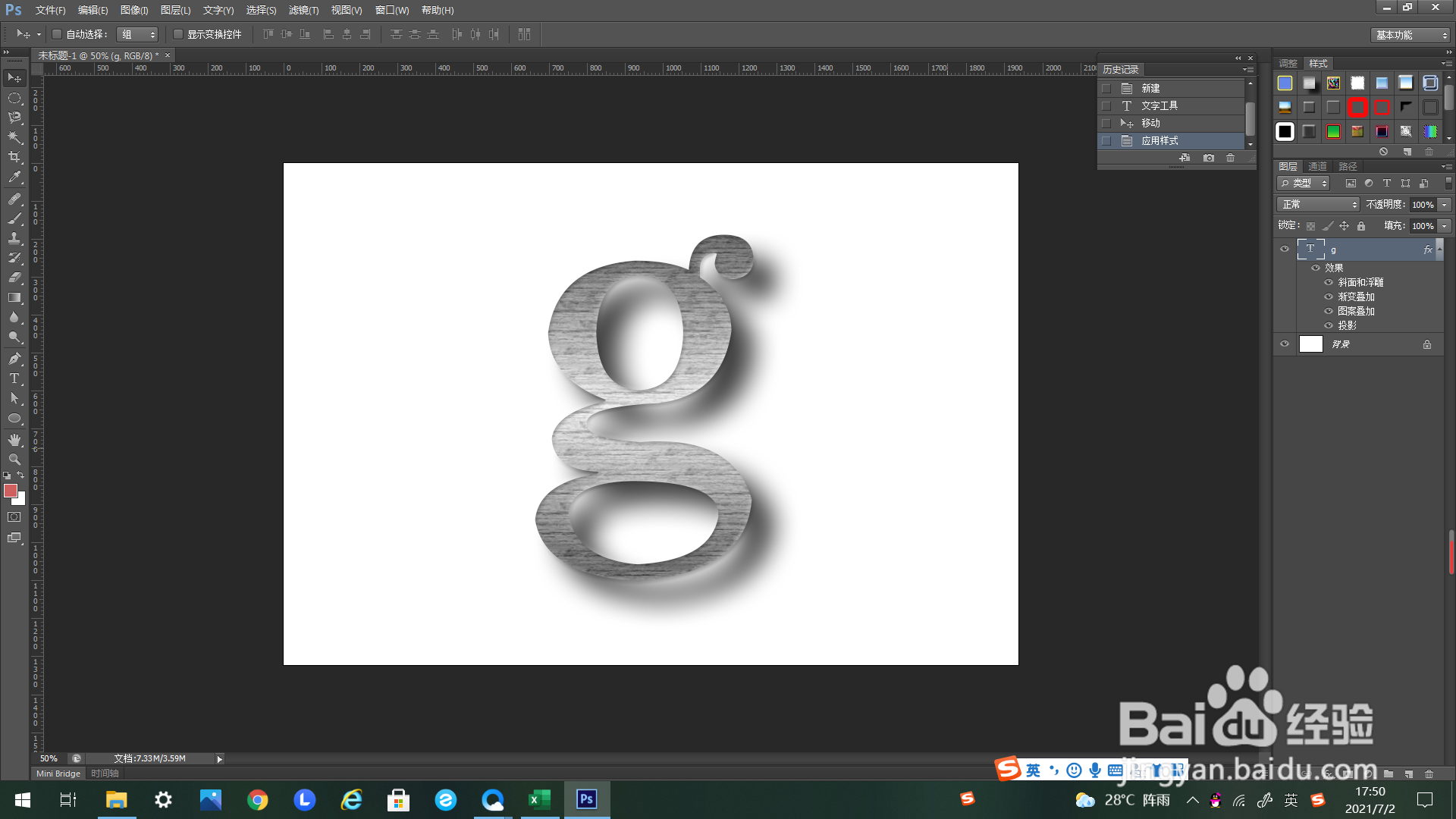
8、可以看到弹出新的样式了,在弹出的文字效果里选择“拉丝金属”。

9、最后就可以看到文字“拉丝金属”的效果了。
时间:2026-04-23 09:27:27
1、打开PS软件,新建一个文档。
2、如箭头所示,找到左边工具面板里的“文字工具”。
3、输入自己需要制作的文字,如下图所示。
4、如箭头所指,打开样式编辑面板。
5、如下方箭头所示,找到右方样式面板里的这个标志。
6、点击弹出下选框,在下选框里找到“文字效果”。
7、点击弹出对话框,在对话框里选择“确定”。
8、可以看到弹出新的样式了,在弹出的文字效果里选择“拉丝金属”。
9、最后就可以看到文字“拉丝金属”的效果了。
