1、用Excel打开成绩表,如下图所示,B列为学生成绩,对成绩进行由大到小的排序,相应地学生姓名跟着一起排序。
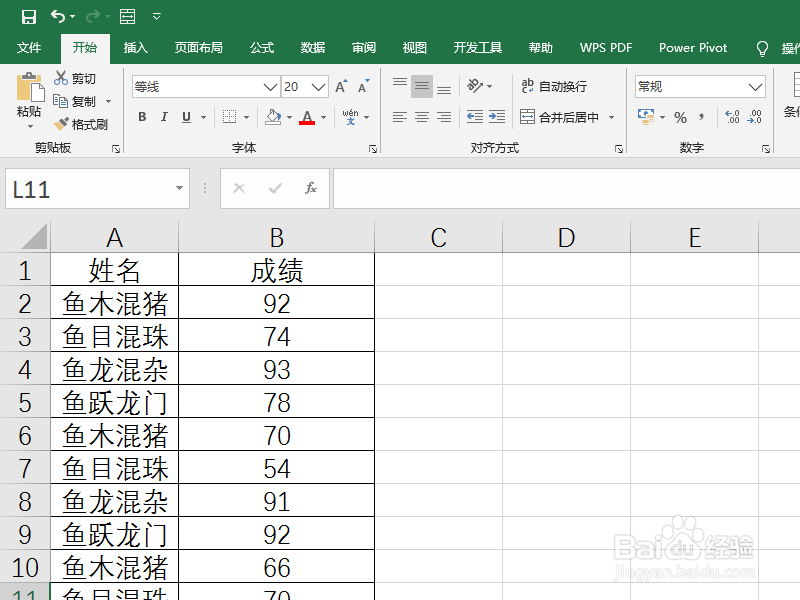
2、选择成绩所在列,点击“数据”选项卡,如下图所示。

3、因为是按照成绩有大到下排序,因此继续点击“数据”选项卡中的“降序”,如下图所示。
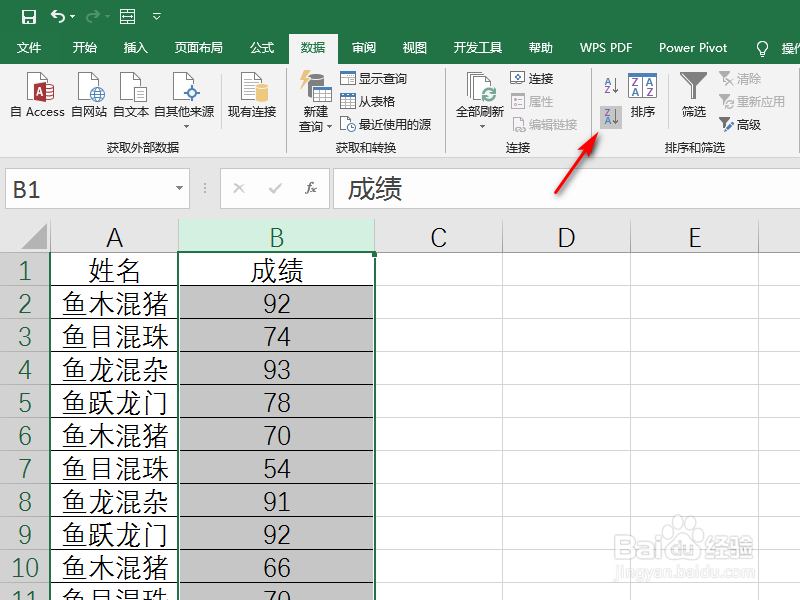
4、学生姓名跟着一起排序,故在弹出的对话框选择默认的“扩展选定区域”,然后点击“排序”,如下图所示。

5、这样,就在Excel中完成了成绩的排序,结果如下图所示。

1、1.打开Excel成绩表;
2.选择成绩列,点击“数据”选项卡;
3.点击“降序”;
4.选择“扩展选定区域”,点击“排序”;
5.就在Excel中对成绩进行了由大到小排序。
