Windows Server 2012专用网络阻止新应用时通知

 时间:2024-10-25 19:08:45

1、启动Windows Server 2012 R2操作系统,点击"桌面"磁贴。

Windows Server 2012专用网络阻止新应用时通知

2、鼠标右击Windows徽标,弹出快捷菜单选择"控制面板"项。

Windows Server 2012专用网络阻止新应用时通知

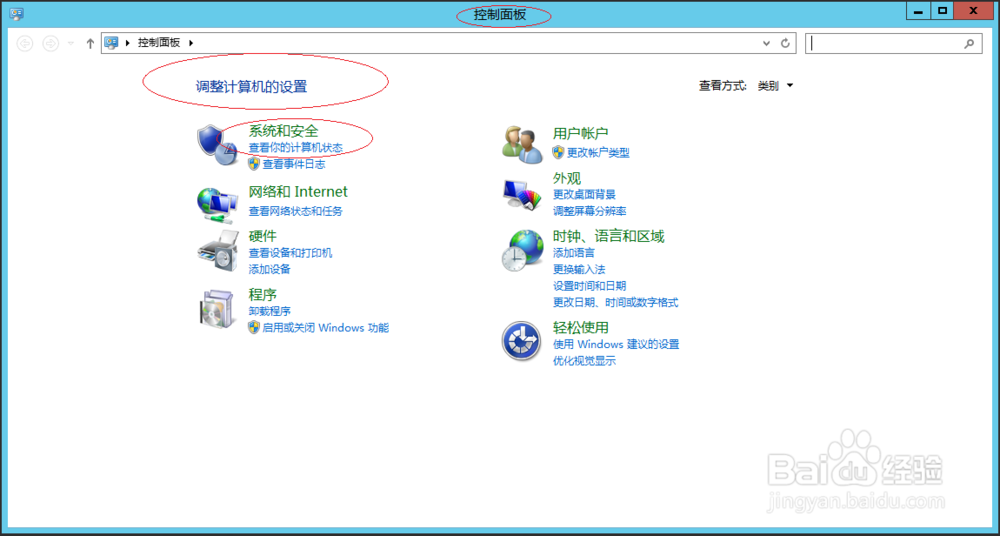
3、唤出"控制面板"程序窗口,点击"系统和安全"图标。

Windows Server 2012专用网络阻止新应用时通知

4、唤出"系统和安全"选项界面,点击"Windows 防火墙"图标。

Windows Server 2012专用网络阻止新应用时通知

5、唤出"Windows 防火墙"选项界面,点击左侧"启用或关闭 Windows 防火墙"链接。

Windows Server 2012专用网络阻止新应用时通知

6、唤出"自定义设置"选项界面,勾选"专用网络设置→启用 Windows 防火墙→阻止所有传入连接,包括位于允许应用列表中的应用"单选框。

Windows Server 2012专用网络阻止新应用时通知

7、完成专用网络阻止新应用时通知的设置,本例到此希望对大家能有所帮助。

Windows Server 2012专用网络阻止新应用时通知
  • SQL Server 2012 定时备份数据库设置方法
  • Windows2012Server显示桌面图标
  • Windows 2012 r2 如何将“计算机”图标放在桌面
  • Windows Server 2012桌面图标调整方法
  • win2008 server r2 64位显示桌面图标的方法
  • 热门搜索
    产后抑郁怎么办 中国钱币博物馆 旗袍发型 姜茶怎么做 伯纳天纯狗粮怎么样 槐角丸治痔疮怎么样 脸上的黑色素怎么去掉 手机丢了微信怎么登陆 急救常识 艺术博物馆