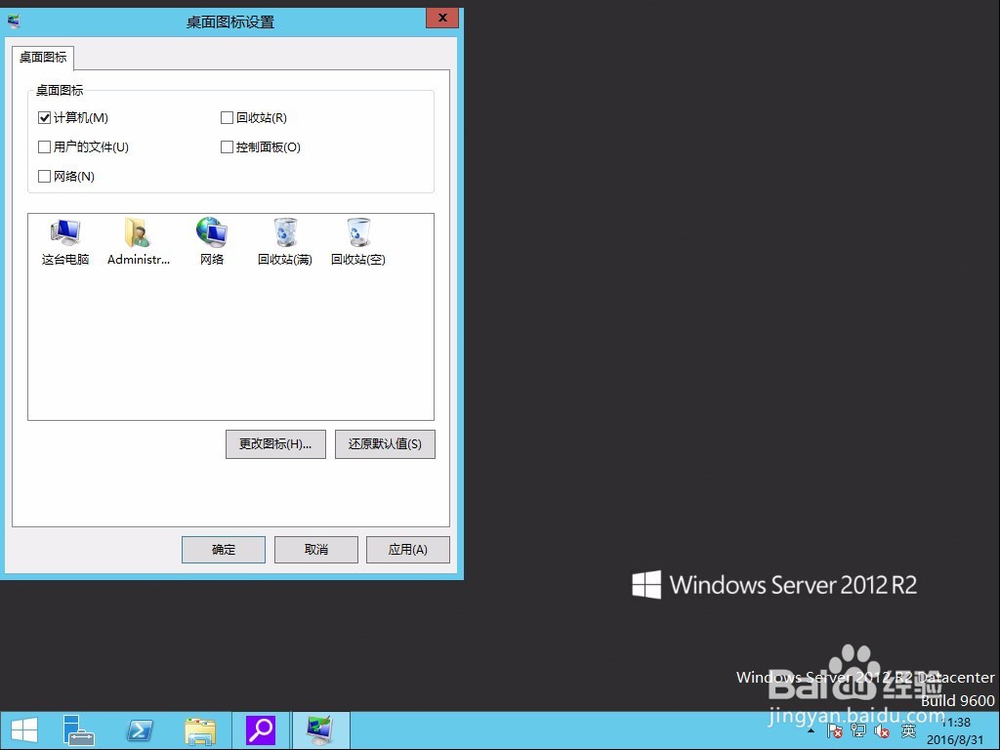
Windows 2012 r2 如何将“计算机”图标放在桌面

 时间:2026-02-12 22:51:15

1、点击winds键进入开始菜单->选择控制面板

Windows 2012 r2 如何将“计算机”图标放在桌面

Windows 2012 r2 如何将“计算机”图标放在桌面

2、进入控制面板

Windows 2012 r2 如何将“计算机”图标放在桌面

3、在搜索控制面板中输入“桌面图标”搜索之后点击显示下面的“显示或隐藏桌面上的通用图标”

Windows 2012 r2 如何将“计算机”图标放在桌面

4、这就是桌面图标设置界面了可以选择自己想要的

Windows 2012 r2 如何将“计算机”图标放在桌面

5、最终效果图

Windows 2012 r2 如何将“计算机”图标放在桌面

1、右键点击开始菜单,然后点击搜索。

Windows 2012 r2 如何将“计算机”图标放在桌面

2、在搜索框中输入“icon”然后执行

Windows 2012 r2 如何将“计算机”图标放在桌面

3、选择“显示或隐藏桌面上的通用图标”

Windows 2012 r2 如何将“计算机”图标放在桌面

4、选择想要的图标点击“确定/应用”

Windows 2012 r2 如何将“计算机”图标放在桌面

1、点击“wind键+R键”打开运行窗口

Windows 2012 r2 如何将“计算机”图标放在桌面

2、复制以下命令到运行窗口并单击确定按钮:

rundll32.exe shell32.dll,Control_RunDLL desk.cpl,,0

Windows 2012 r2 如何将“计算机”图标放在桌面

3、选择想要的图标点击“确定/应用”

Windows 2012 r2 如何将“计算机”图标放在桌面

  • Win7更改共享设置无法保存怎么办?
  • 用U盘安装win7系统提示“无法加载驱动”
  • win7电脑怎样安装和卸载显示语言?
  • 笔记本电脑xp系统怎么设置复制模式
  • win7共享提示输入网络密码
  • 热门搜索
    旅游管理专业怎么样 文竹的养殖方法 酸菜鱼怎么做好吃 温岭旅游景点大全 解梦周公解梦大全 etc激活方法 道尔顿净水器怎么样 清蒸鳕鱼的家常做法 网名符号大全花样符号 鱼香茄子的家常做法