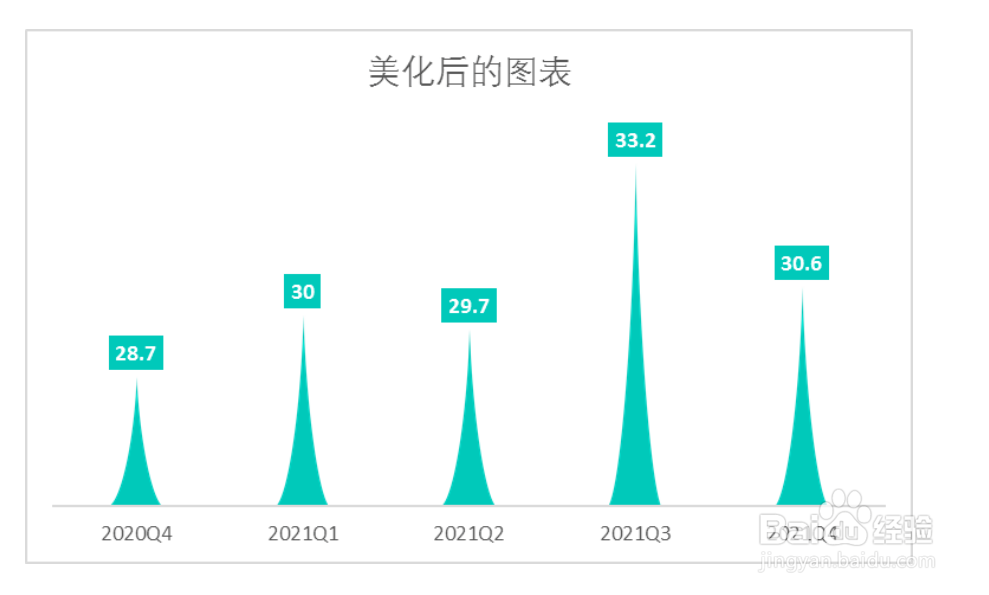
Excel可视化:异形柱形图原来是这么做的!

 时间:2026-02-14 13:55:26

1、step1:基础图首先对数值区域插入一个正常的柱形图塑袭。

Excel可视化:异形柱形图原来是这么做的!

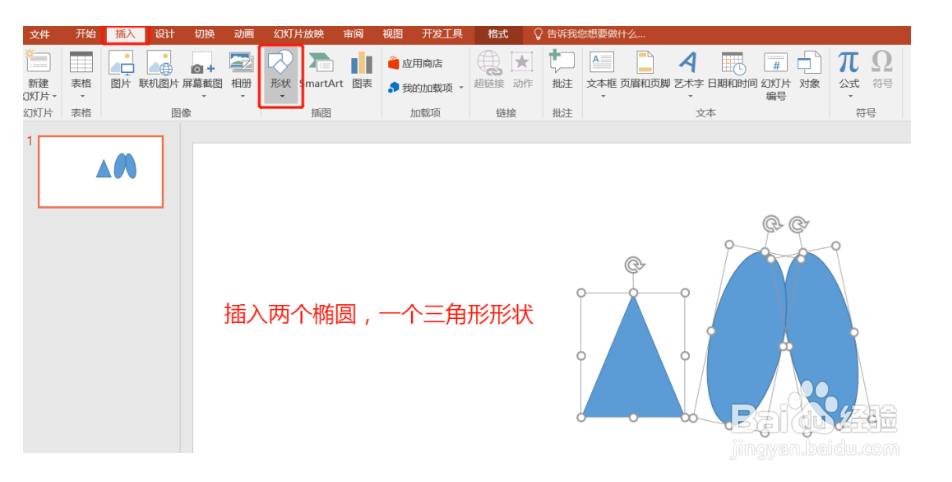
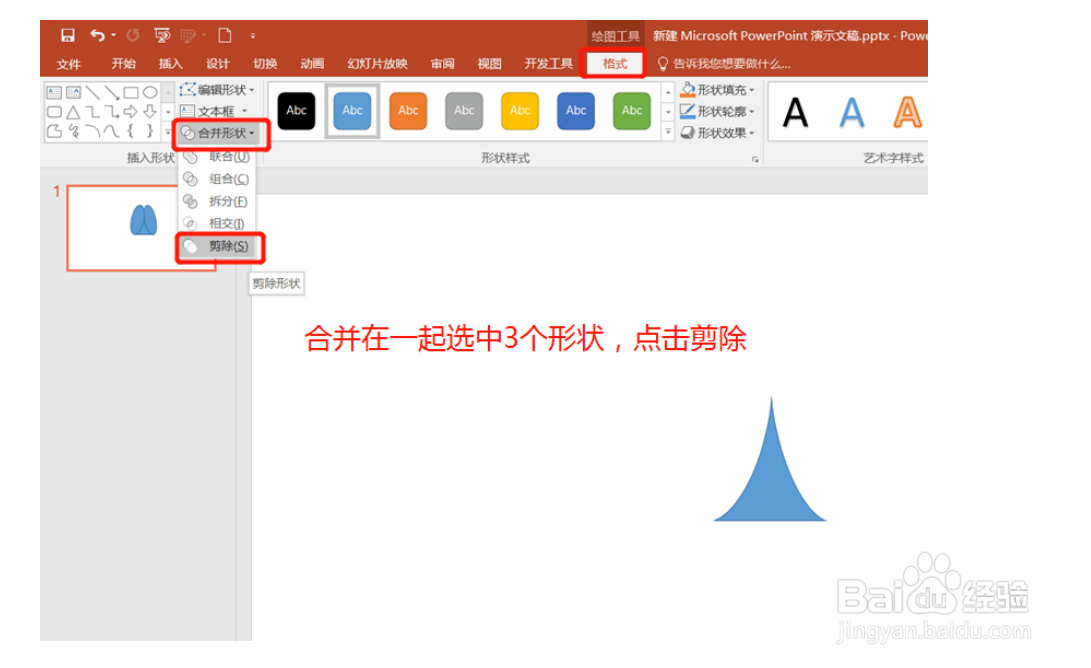
2、step2:做形状在PPT中通过剪除形状制作我们想要的三角形形状。先插入两个椭圆和一个三角形。把这3个形状挪到一起,全部选中后点击【格式】——【合并形状】——【剪除】,就得到了我册汽撤们想要的这个案裕形状了。
Excel可视化:异形柱形图原来是这么做的!

Excel可视化:异形柱形图原来是这么做的!

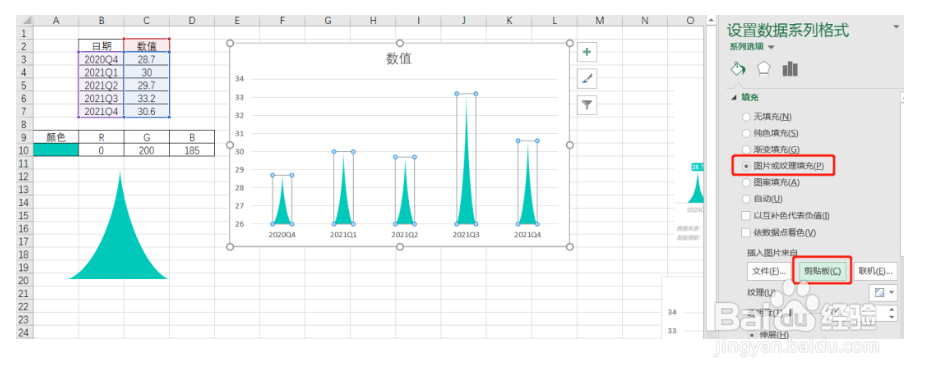
3、step3:取颜色记好RGB值,这里是(0,200,185)。可以在单元格里填充下该颜色。然后把形状的颜色填充起来。

Excel可视化:异形柱形图原来是这么做的!

Excel可视化:异形柱形图原来是这么做的!

Excel可视化:异形柱形图原来是这么做的!

4、step4:填充形状复制刚刚做好的形状,选择图表中的柱子点击右键,设置数据系列格式。选择【图片或纹理填充】,选择【剪贴板】,就自动将刚刚复制的形状粘贴过去了。
Excel可视化:异形柱形图原来是这么做的!

Excel可视化:异形柱形图原来是这么做的!

5、step5:美化添加数据标签,将标签的背景填充成浅绿色。标签的字体改成白色,加粗。再去掉网格线和Y轴,就可以了。

Excel可视化:异形柱形图原来是这么做的!

Excel可视化:异形柱形图原来是这么做的!

Excel可视化:异形柱形图原来是这么做的!

  • excel根号怎么打
  • 如何使用Excel制作图表教程 Excel图表制作大全
  • Minitab如何制作简单气泡图
  • 如何在Excel中画1个值的图
  • 【Excel】如何插入正态分布图?
  • 热门搜索
    正好的近义词是什么 孕吐什么时候结束 什么的眼泪 外阴痒是什么原因 太子龙男装什么档次 什么是反问句 语文是什么 1月14日是什么星座 综合保税区是什么意思 公积金账号是什么