如何使用Excel制作图表教程 Excel图表制作大全

 时间:2026-02-14 23:38:46

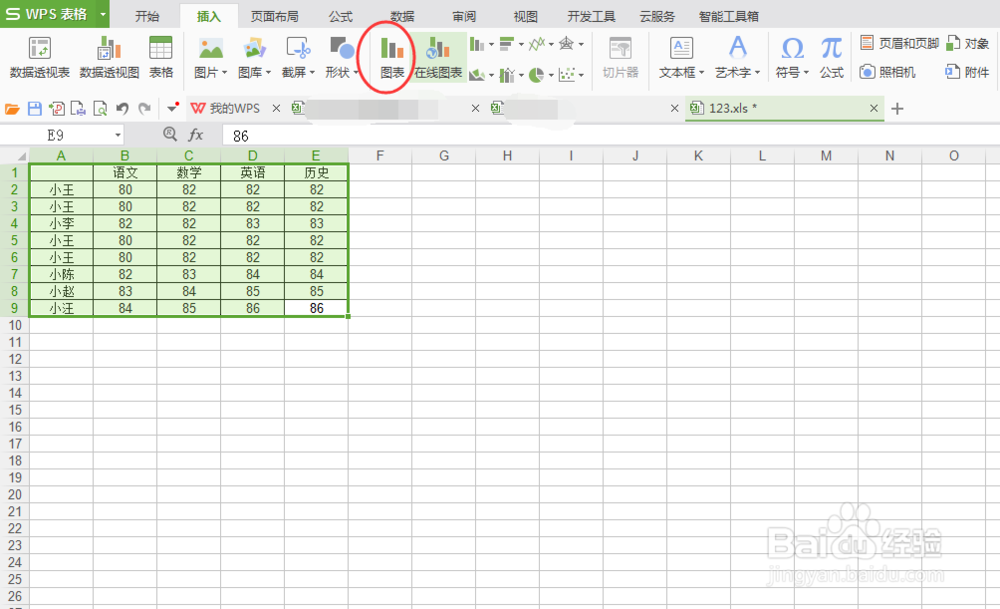
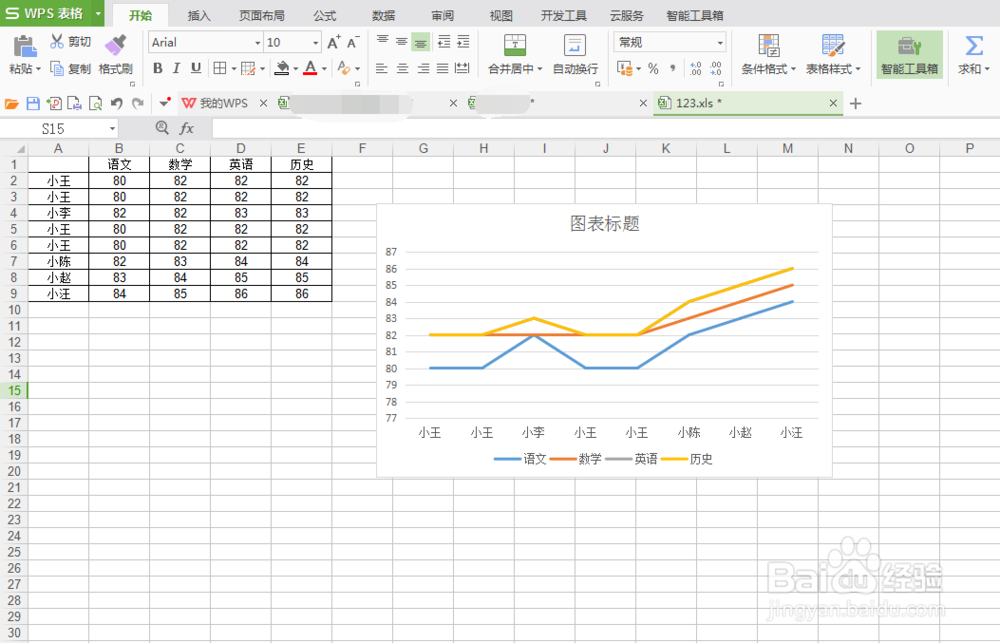
1、先选中表格内的数据,然后点击菜单栏的插入,选择图表。
如何使用Excel制作图表教程 Excel图表制作大全

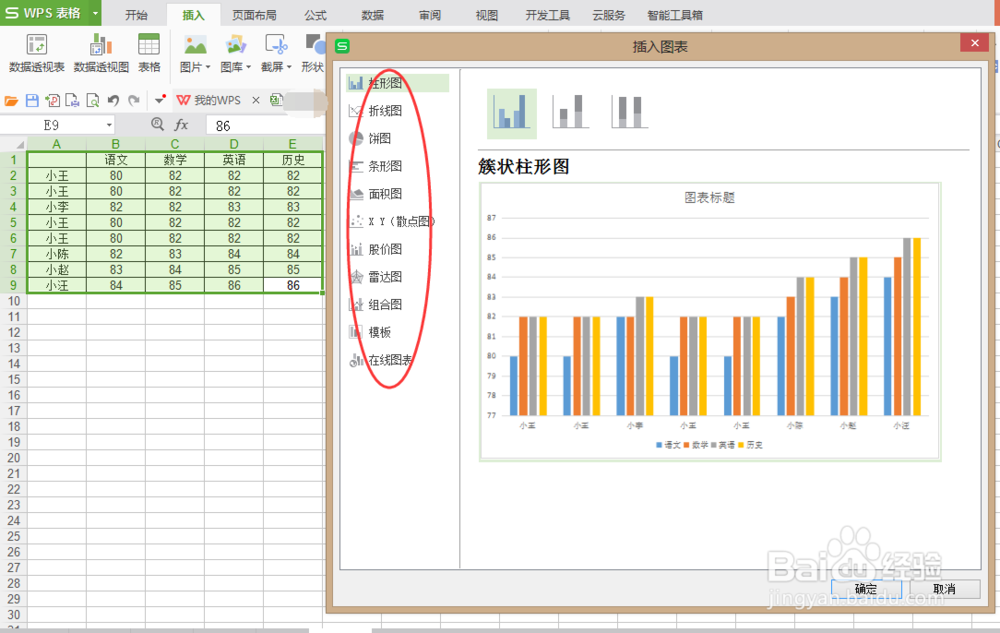
2、在插入图表下面有很多的图表样式,选择一种自己想要的图表即可。

如何使用Excel制作图表教程 Excel图表制作大全

3、插入好之后我们可以看到左边表格内的数据全部在右边的图表里面展现出来了,看上去就会比较的清晰。
如何使用Excel制作图表教程 Excel图表制作大全

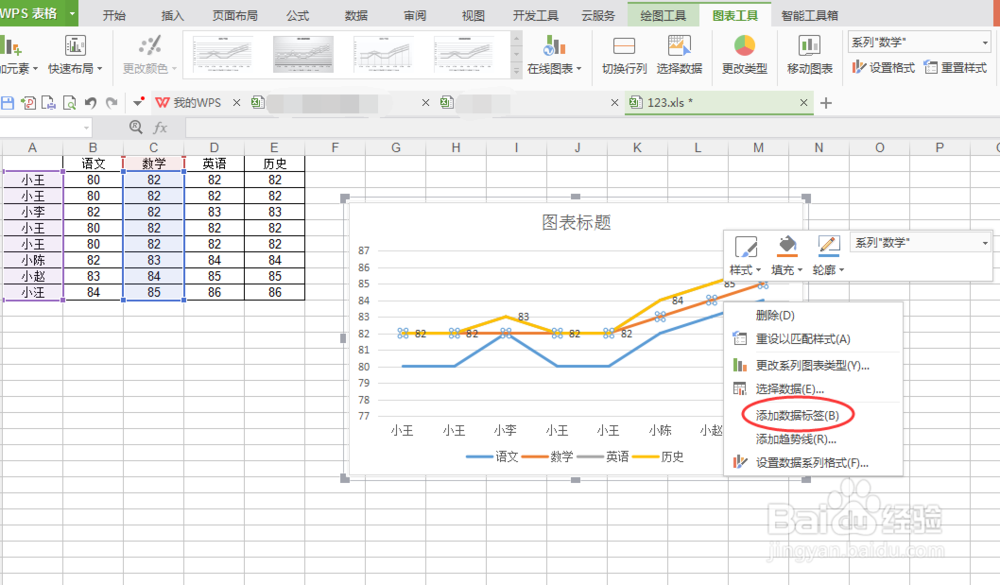
4、选中图表中的一条折线,右键选择添加数据标签,对应的数字就会出现在折线上面。
如何使用Excel制作图表教程 Excel图表制作大全

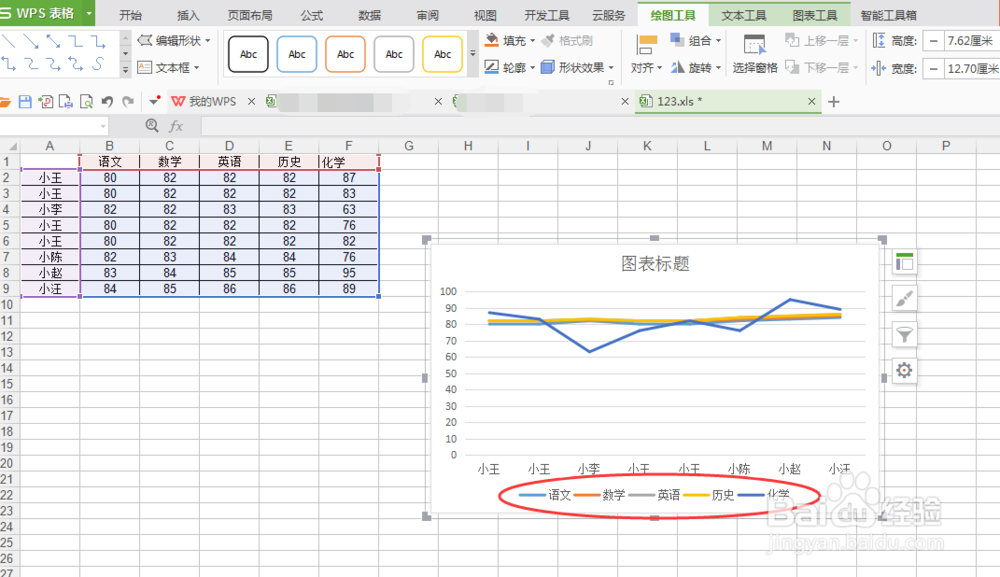
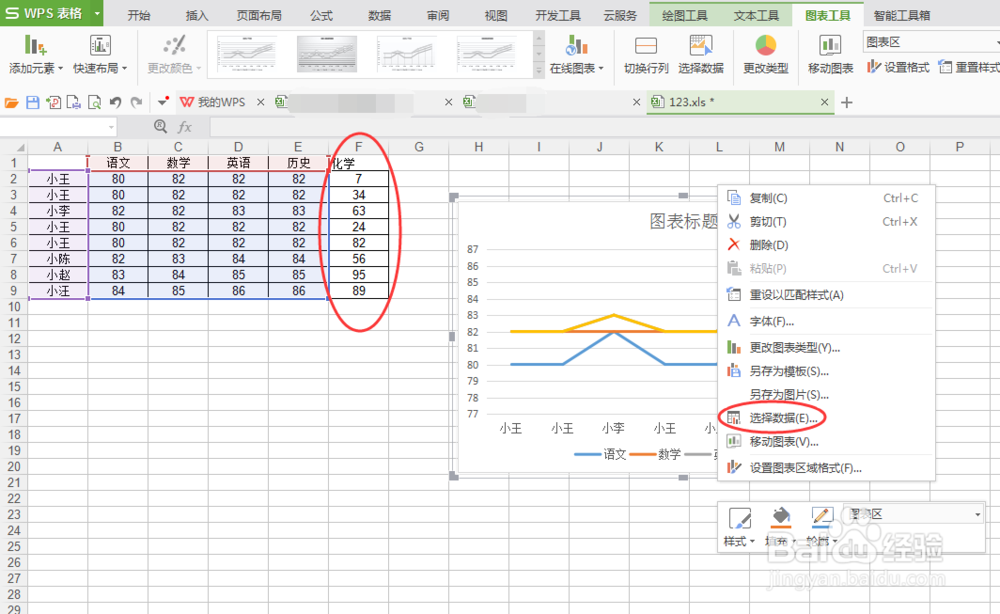
5、如下图中,我们添加了一列数据进去,需要怎么添加到图表里面呢,不用将图表删除,点击选中整个图表,右键选择添加数据。
如何使用Excel制作图表教程 Excel图表制作大全

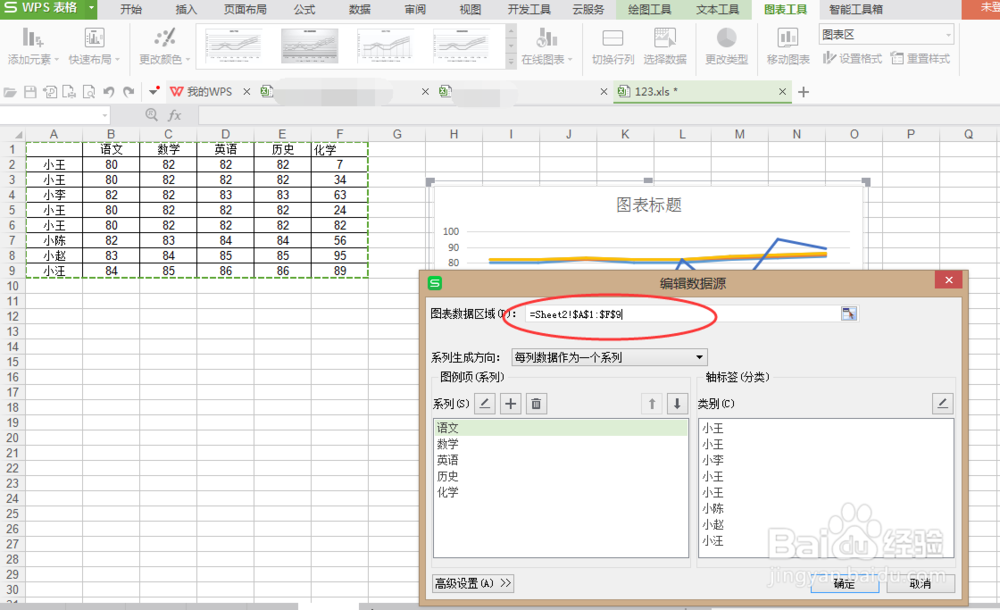
6、在图表数据区域选中左边全部的数据,然后点击确定。

如何使用Excel制作图表教程 Excel图表制作大全

7、就可以看到,左边表格的全部数据都会展现在右边的图表里面。

如何使用Excel制作图表教程 Excel图表制作大全

  • EXCEL中如何给折线图添加趋势线
  • 为Excel图表添加趋势线
  • excel柱状图添加趋势线是灰色不能点击如何解决
  • 如何在Excel图表系列添加趋势线
  • WPS Excel中怎么添加线性趋势线和显示公式
  • 热门搜索
    汕头旅游景点大全排名 景点大全 小于等于号怎么打 老鼠简笔画图片大全 狗简笔画图片大全 痣相图解大全 外号大全男生 太平人寿怎么样 母亲节图片大全大图 赛尔号谱尼怎么打