1、gimp打开图片,在工具箱中选择“加深/减淡”工具。

2、在工具选项的类型中选择“减淡”,在图片上涂抹可以起到美白提亮的效果。

3、选择“加深”,在图片上涂抹可以起到加深降低亮度的效果。

4、选择“阴影”,在图片上涂抹可以对阴影部分添加加深或减淡的效果,同理“高亮”的部分也一样。

5、对“曝光量”进行调节,在图片上涂抹会起到不同的曝光量效果。

6、对“不透明度”进行调节,在图片上涂抹会根据这个透明度添加效果。
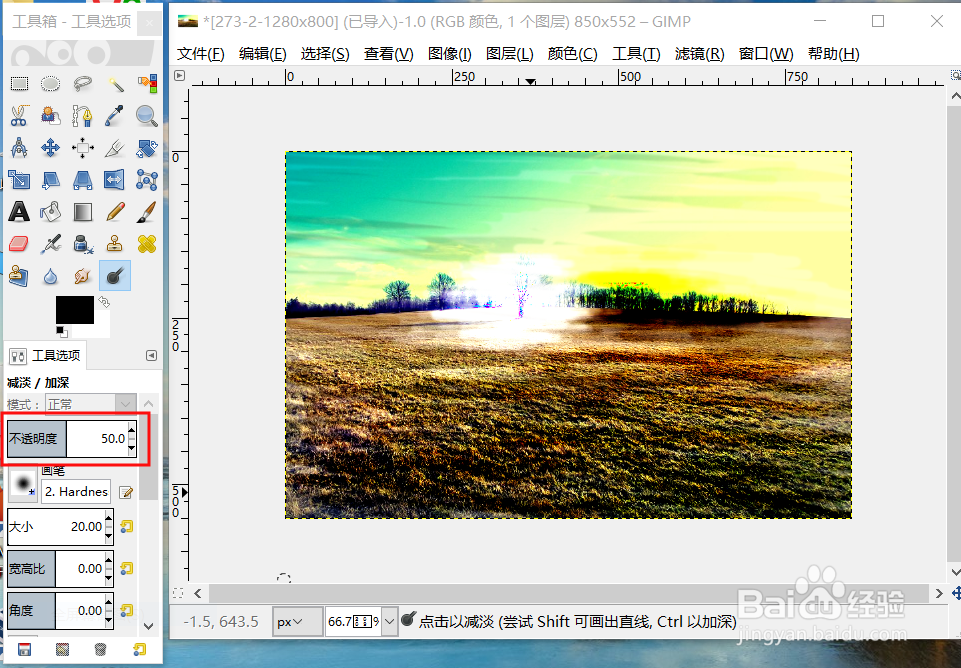
7、“画笔”中可以选择自己需要的画笔样式以及大小宽高等。

时间:2026-04-22 10:04:31
1、gimp打开图片,在工具箱中选择“加深/减淡”工具。
2、在工具选项的类型中选择“减淡”,在图片上涂抹可以起到美白提亮的效果。
3、选择“加深”,在图片上涂抹可以起到加深降低亮度的效果。
4、选择“阴影”,在图片上涂抹可以对阴影部分添加加深或减淡的效果,同理“高亮”的部分也一样。
5、对“曝光量”进行调节,在图片上涂抹会起到不同的曝光量效果。
6、对“不透明度”进行调节,在图片上涂抹会根据这个透明度添加效果。
7、“画笔”中可以选择自己需要的画笔样式以及大小宽高等。
