1、选择待裁剪的图片,右击,在打开方式中选择微软OFFICE图片管理器(office pictures manager)

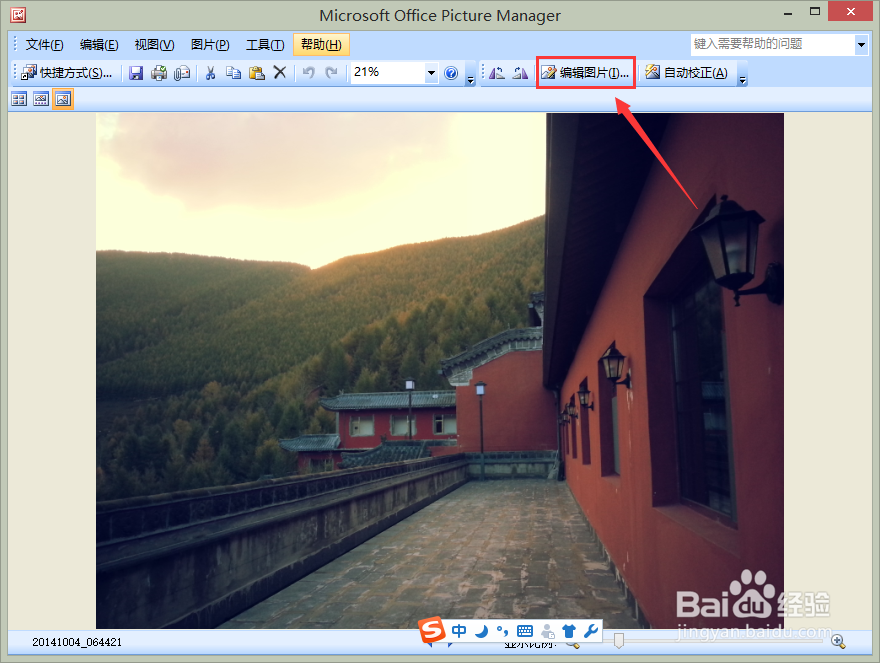
2、打开后,选择编辑图片,位置如图
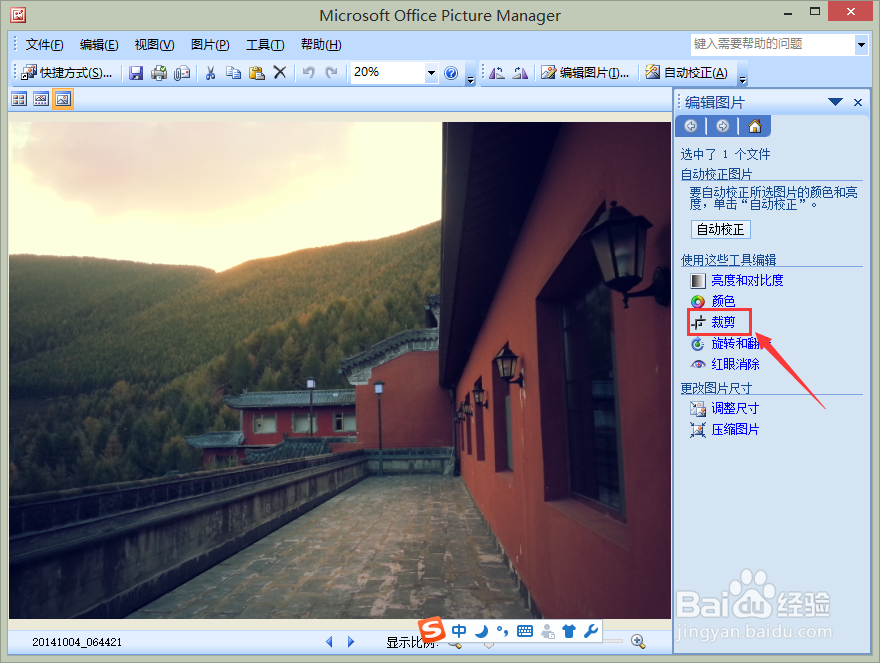
3、在右侧的编辑选项中点击裁剪
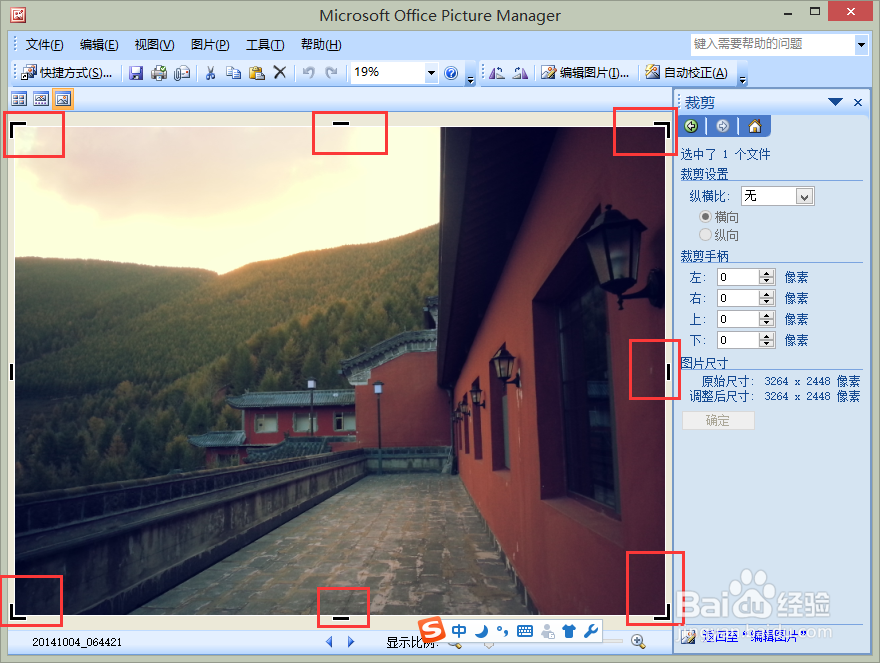
4、这时大家可以看到在图片的周边出现了边框显示
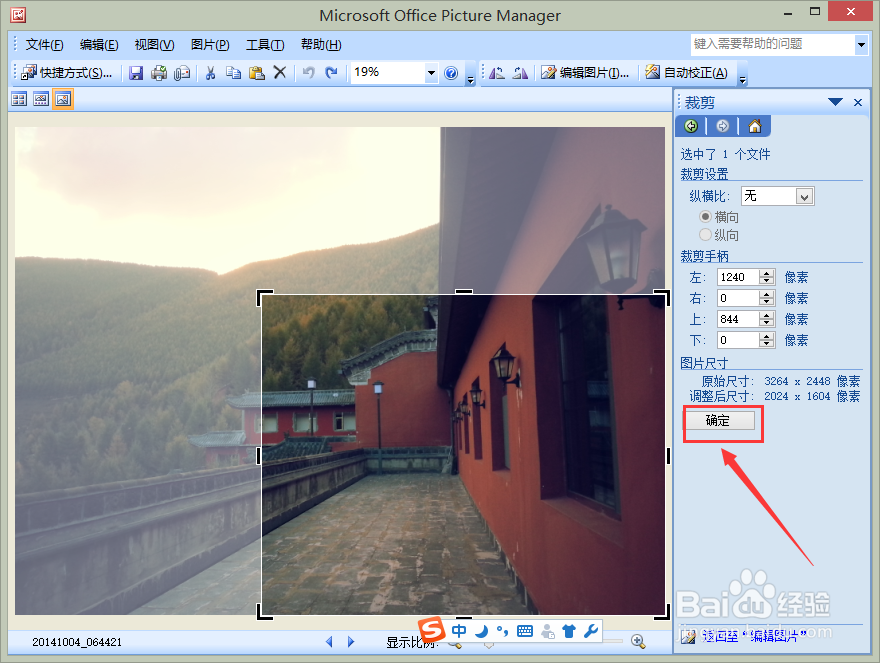
5、裁剪时,按照自己的需要选择相应的裁剪边框,把鼠标放在上面拖动,就可以裁剪了,裁剪完成后,点击确定
6、如果对裁剪效果不满意需要重新裁剪,可以点击恢复按钮

7、裁剪成功后可以点击保存。
时间:2026-04-22 20:10:45
1、选择待裁剪的图片,右击,在打开方式中选择微软OFFICE图片管理器(office pictures manager)
2、打开后,选择编辑图片,位置如图
3、在右侧的编辑选项中点击裁剪
4、这时大家可以看到在图片的周边出现了边框显示
5、裁剪时,按照自己的需要选择相应的裁剪边框,把鼠标放在上面拖动,就可以裁剪了,裁剪完成后,点击确定
6、如果对裁剪效果不满意需要重新裁剪,可以点击恢复按钮
7、裁剪成功后可以点击保存。
