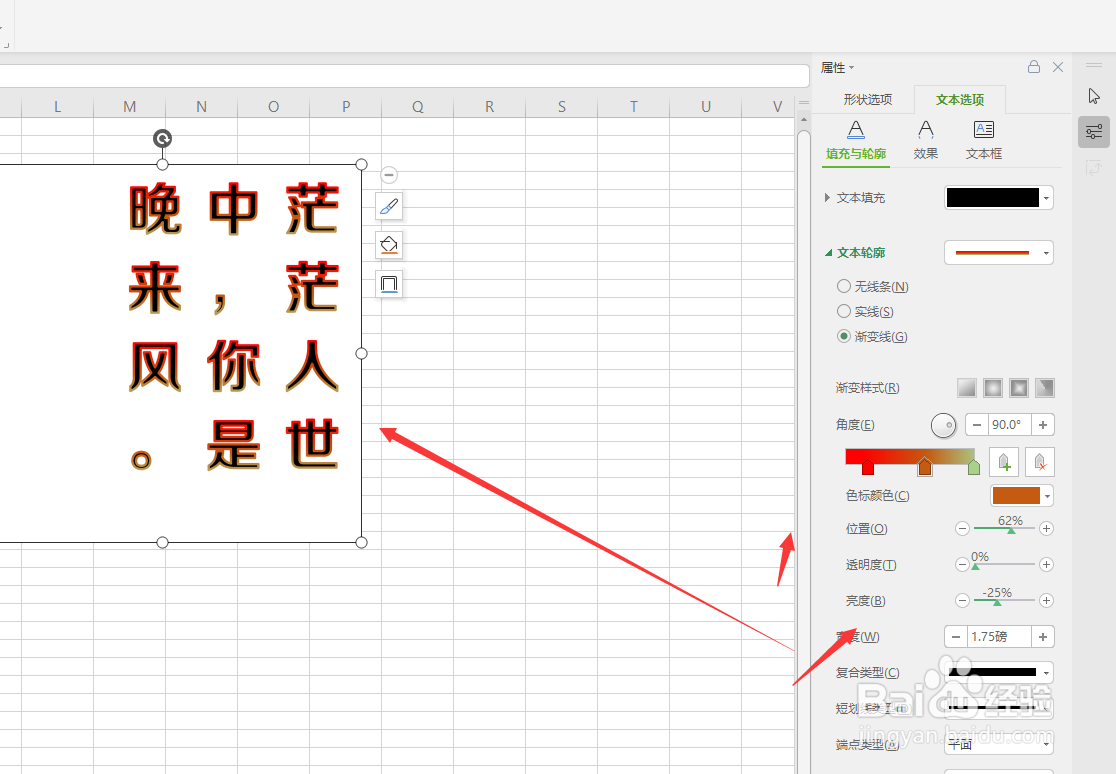
在WPS表格中怎么给文本框中的文字添加渐变轮廓

 时间:2024-11-01 22:02:04

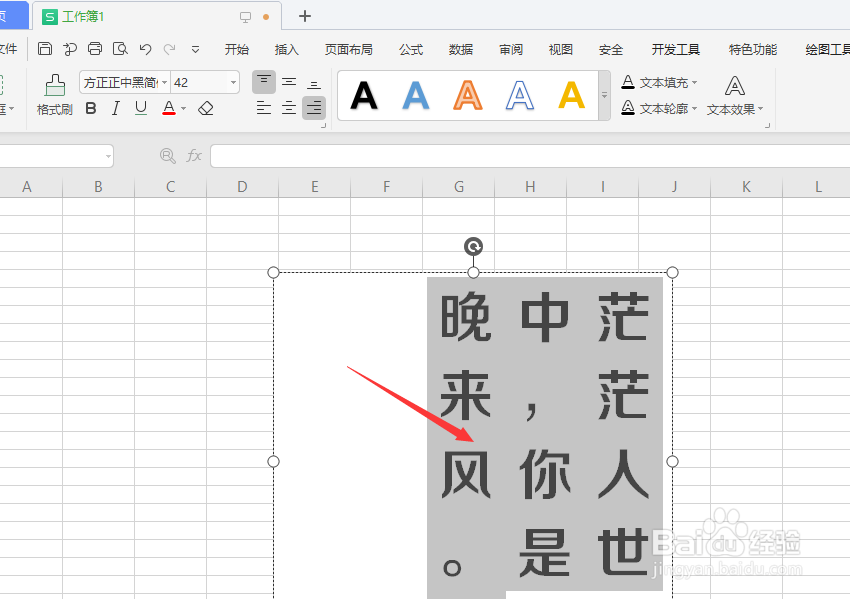
1、在WPS表格中创建文本框后输入文字

在WPS表格中怎么给文本框中的文字添加渐变轮廓

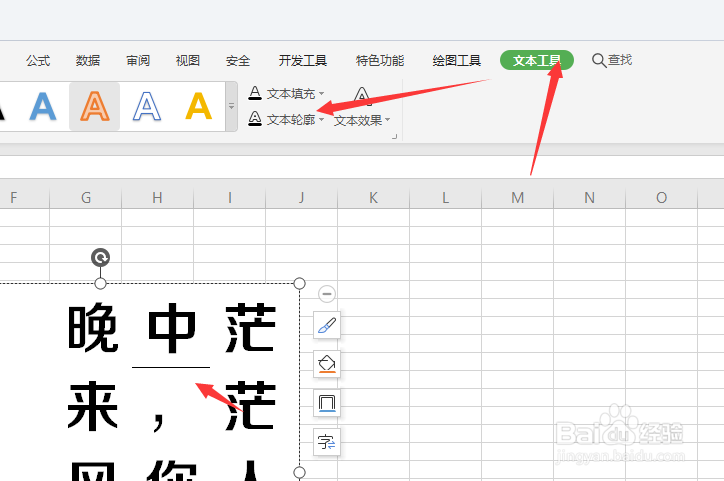
2、在上方文本工具属性栏中,选择下方的轮廓选项

在WPS表格中怎么给文本框中的文字添加渐变轮廓

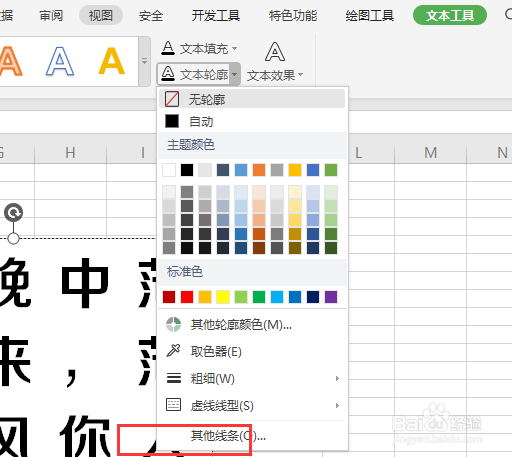
3、找到底部的其他线条选项栏,将其打开

在WPS表格中怎么给文本框中的文字添加渐变轮廓

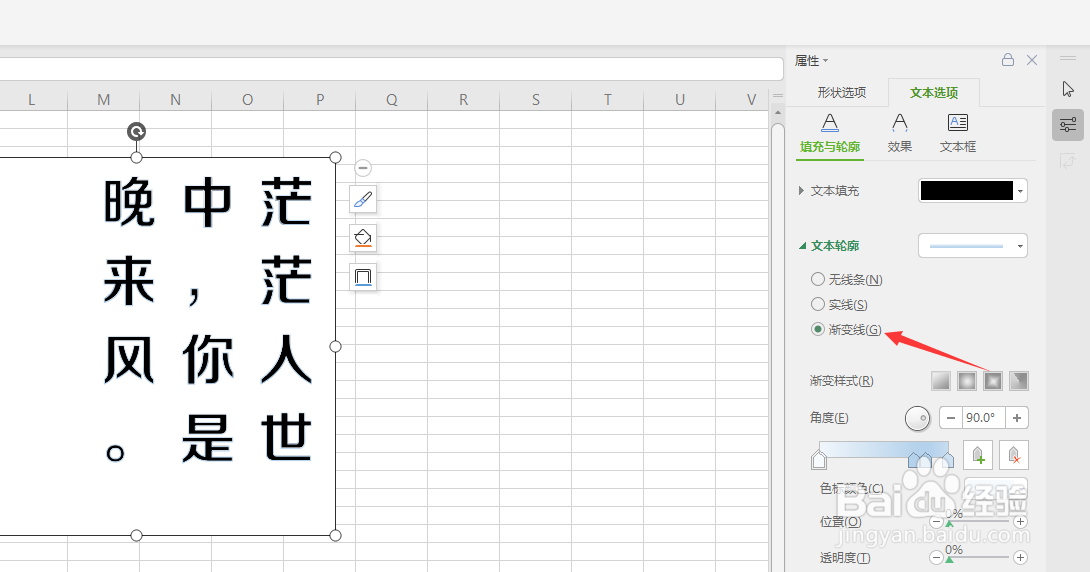
4、然后选择右侧的渐变线属性

在WPS表格中怎么给文本框中的文字添加渐变轮廓

5、调整下方的颜色、宽度等属性值即可,最后得到左侧渐变轮廓效果。

在WPS表格中怎么给文本框中的文字添加渐变轮廓
  • word中某个词全部替换并设置为红色斜体加着重号
  • 分隔符为制表符的文本如何转化为表格?
  • 每页40行,每行38个字符怎么设置
  • 边框和底纹在word哪里
  • 替换文字怎么操作
  • 热门搜索
    沙漠玫瑰的养殖方法 扁桃体炎怎么办 梅花图片大全 治疗鼻炎的方法 华为手机型号大全 炖羊肉的家常做法 怎么查手机积分 梭子蟹怎么做好吃 咸鸭蛋怎么腌制才出油好吃 包子馅怎么做好吃