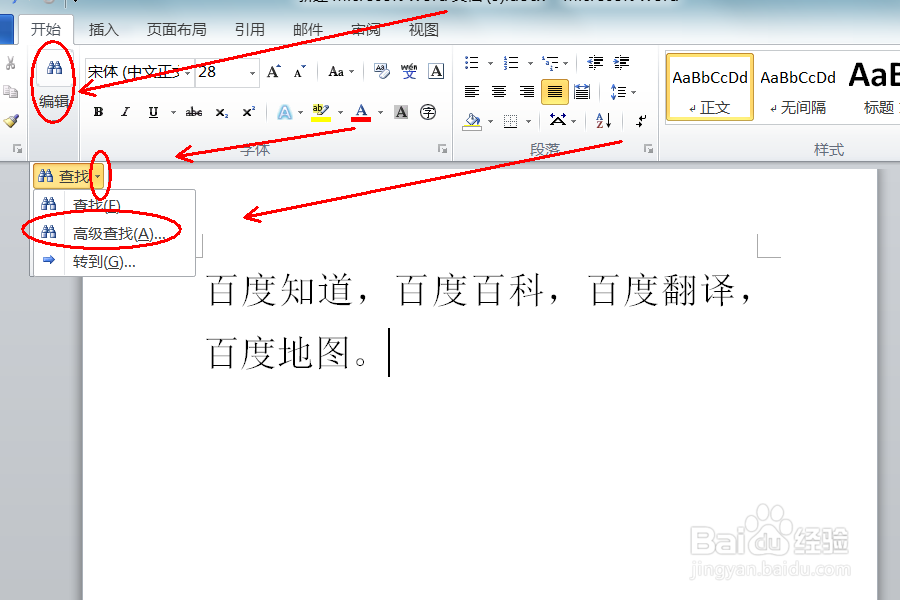
1、打开需要操作的WORD文档,点击开始选项卡中的“编辑”-“查找”-“高级查找”。
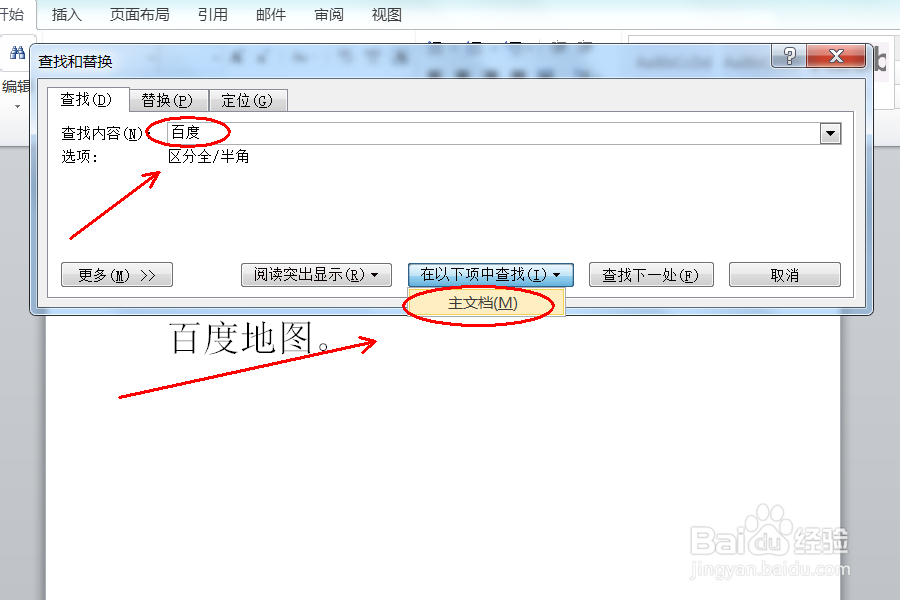
2、在查找内容中输入需要设置的词,如百度然后点击在“主文档”中查找。
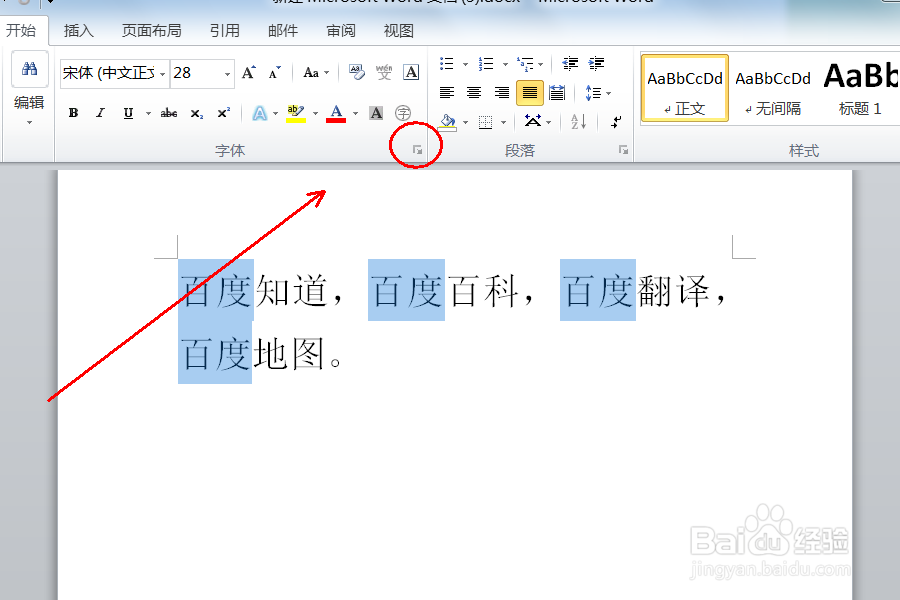
3、返回主文档中,点击开始选项卡中字体右下角的展开按钮。
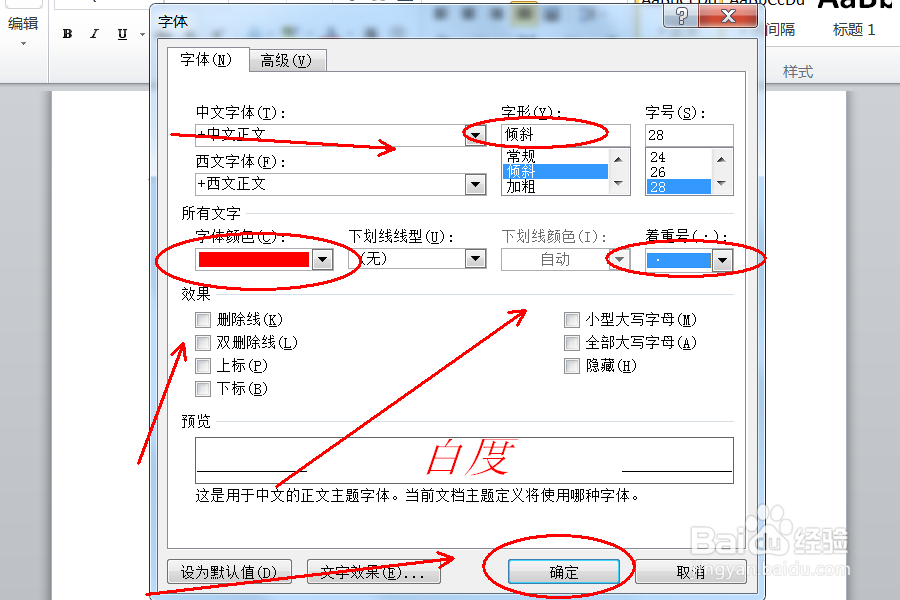
4、在字体标签页中,点击自形下面的选项卡,选择“倾斜”,点击着重号下面的选项框,选择着重号,然后点击确定即可。
5、返回主文档,发现将word中某个词全部替换设置为红色斜体加着重号操作完成。

时间:2026-04-24 18:49:40
1、打开需要操作的WORD文档,点击开始选项卡中的“编辑”-“查找”-“高级查找”。
2、在查找内容中输入需要设置的词,如百度然后点击在“主文档”中查找。
3、返回主文档中,点击开始选项卡中字体右下角的展开按钮。
4、在字体标签页中,点击自形下面的选项卡,选择“倾斜”,点击着重号下面的选项框,选择着重号,然后点击确定即可。
5、返回主文档,发现将word中某个词全部替换设置为红色斜体加着重号操作完成。
